Les actions sont vos interactions avec les annonceurs et les agences : appels, rendez-vous, déjeuners, emails… Elles historisent la relation client. Chaque action a une date de relance qui permet un vrai suivi.
Les différentes façons de créer une action
Une action porte sur un contact : vérifiez sa fiche et mettez-la à jour si nécessaire. Vous pouvez créer une action à plusieurs endroits :
- Depuis la page d’accueil : bouton + de la To Do.
- Depuis le menu général : Création > Créer une action.
- Depuis la fiche contact : icône (+) de l’en-tête ou + du bloc Actions.
- Depuis l’agenda (Menu général > Activité > Agenda) : bouton +.
- Depuis une liste de contacts, en unitaire : icône (+) sur la ligne du contact.
- Depuis une liste de contacts, en masse : cochez les contacts puis menu « … » > Créer une action (voir « Créer des actions en masse » plus bas).
- Depuis la fiche budget : bouton « Créer une action sur le budget ».
Créer une action
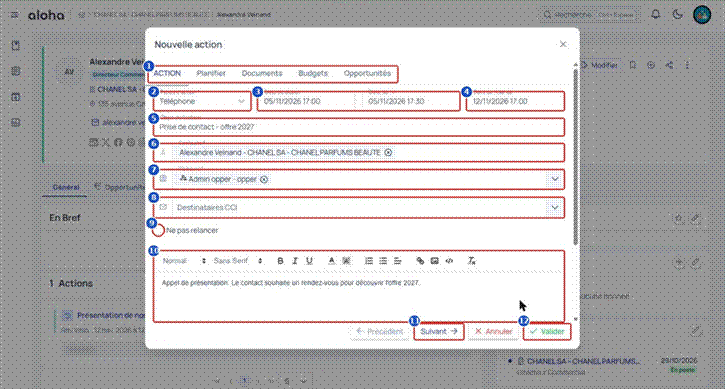
Figure 23 – Le formulaire « Nouvelle action »
1 | Onglets : Action, Planifier (une tâche suivante), Documents, Budgets, Opportunités. |
2 | Type d’action (obligatoire). |
3 | Date et heure de début et de fin. |
4 | Date de relance : 7 jours par défaut, modifiable. La relance remonte dans la To Do. |
5 | Objet de l’action. |
6 | Contact(s) concerné(s). |
7 | Visiteurs : vous apparaissez par défaut ; ajoutez vos collègues si besoin. |
8 | Destinataires en copie cachée. |
9 | « Ne pas relancer » : à cocher quand l’action est terminée (la relance est supprimée). |
10 | Compte rendu de l’action. |
11 | « Suivant » passe à l’onglet suivant. |
12 | « Valider » enregistre l’action. |
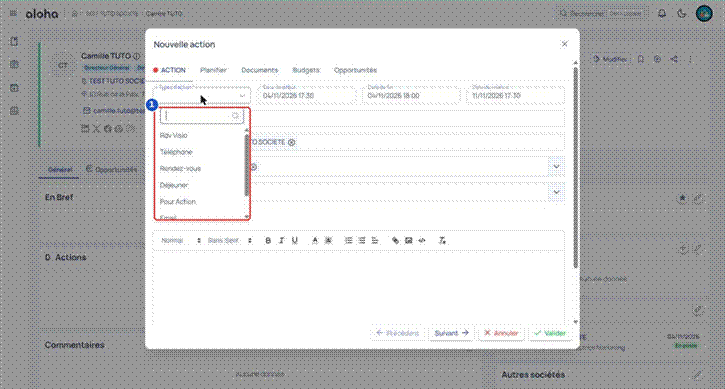
Figure 24 – Les types d’action
1 | Types disponibles : Rdv Visio, Téléphone, Rendez-vous, Déjeuner, Pour action, Email… (liste paramétrable). |
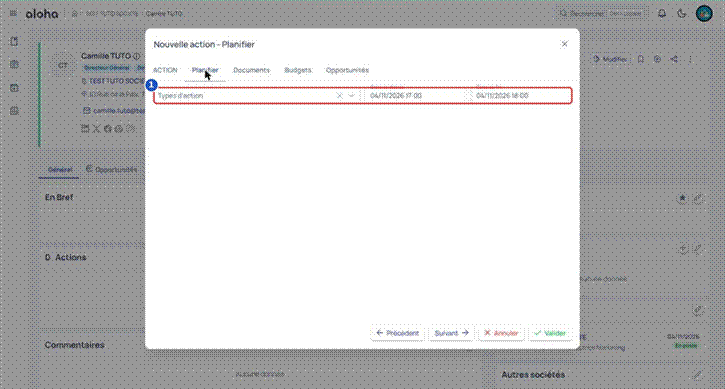
Figure 25 – L’onglet Planifier
1 | Planifiez directement la tâche suivante : type d’action, date de début et de fin. |
La synthèse d’une action
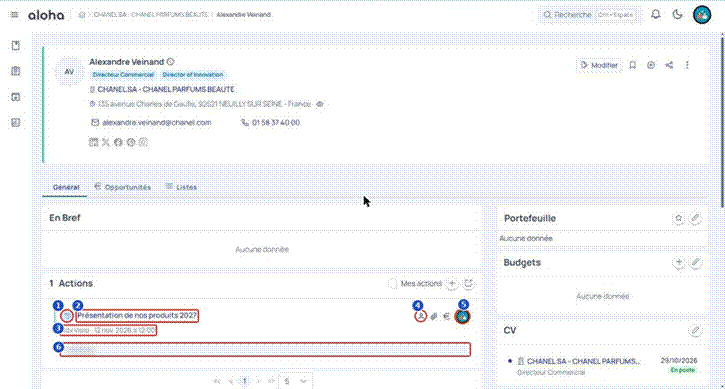
Figure 26 – Une action dans le bloc Actions de la fiche contact
1 | Pictogramme d’état : relance programmée (horloge) ou action terminée (coche verte). |
2 | Objet de l’action : cliquez dessus pour l’ouvrir. |
3 | Type et date de l’action. |
4 | Visiteurs. |
5 | Créateur de l’action. |
6 | Compte rendu. |
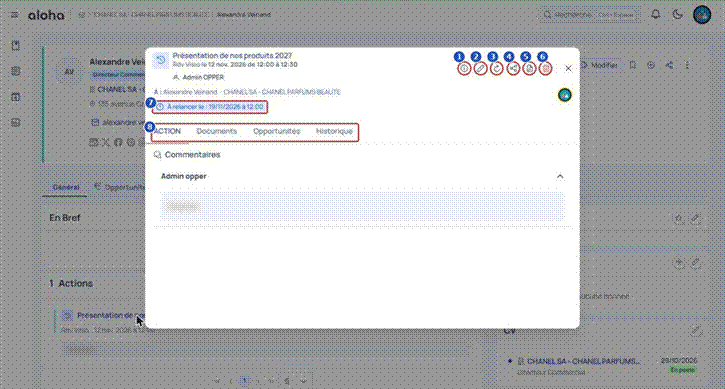
Figure 27 – Le détail d’une action
1 | Infos de création et de modification. |
2 | Modifier l’action. |
3 | Relancer : créer l’action suivante, chaînée à celle-ci (voir ci-dessous). |
4 | Partager l’action avec d’autres utilisateurs. |
5 | Imprimer l’action. |
6 | Supprimer l’action. |
7 | Date de relance. |
8 | Onglets : Action (commentaires), Documents, Opportunités, Historique. |
Le chaînage des actions
Suite à un appel, vous obtenez un rendez-vous ? Chaînez les deux actions : la première est validée et l’historique de l’opération reste visible. Ouvrez l’action, cliquez sur « Relancer » puis complétez la nouvelle action.
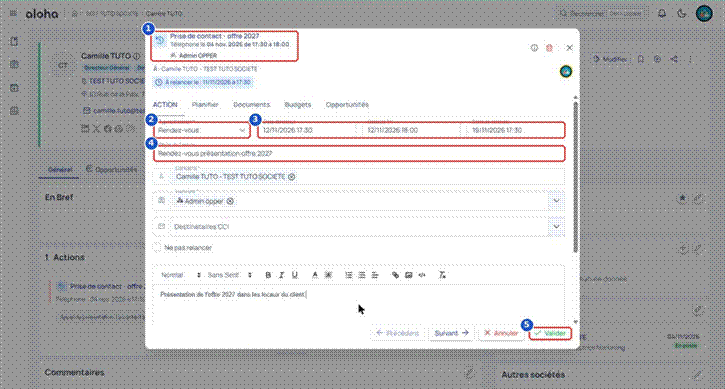
Figure 28 – Créer l’action suivante (chaînage)
1 | Rappel de l’action d’origine. |
2 | Type de la nouvelle action (ici Rendez-vous). |
3 | Dates de début, de fin et de relance. |
4 | Objet de la nouvelle action. |
5 | Cliquez sur « Valider ». |
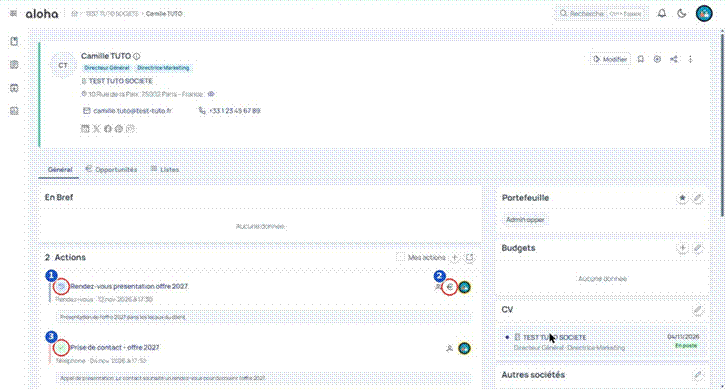
Figure 29 – Les actions après chaînage
1 | Le rendez-vous, avec sa relance programmée. |
2 | Le symbole € indique qu’une opportunité est liée à l’action. |
3 | L’appel d’origine est automatiquement validé (coche verte). |
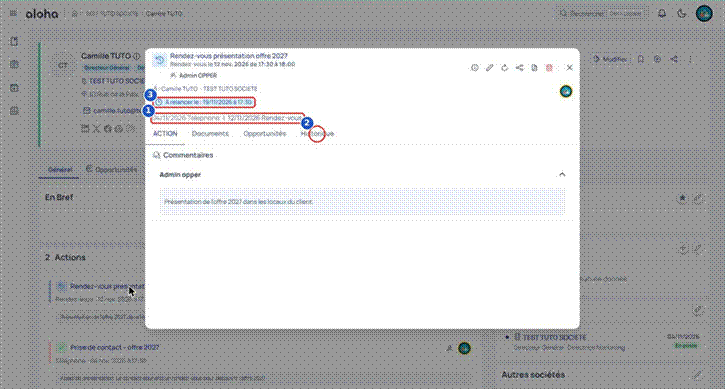
Figure 30 – L’historique des actions chaînées
1 | La chaîne des actions de l’opération (appel du 04/11 puis rendez-vous du 12/11). |
2 | L’onglet Historique détaille les actions liées. |
3 | Date de relance de la nouvelle action. |
Créer des actions en masse
Cochez les contacts à relancer, puis menu « … » > Créer une action.
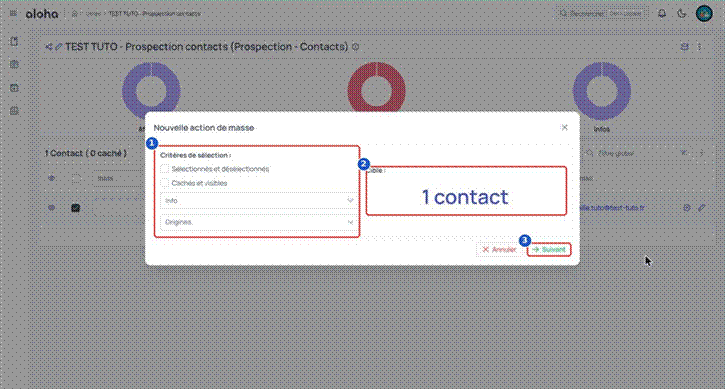
Figure 60 – Nouvelle action de masse
1 | Critères de sélection : contacts sélectionnés, visibles, selon leur info ou leur origine. |
2 | La cible : nombre de contacts concernés. |
3 | « Suivant » ouvre le formulaire de l’action, qui sera créée pour chaque contact. |
À noter : Une action en masse est plus simple à gérer sur une cible restreinte : votre To Do restera lisible.
À noter : Astuce : pour renseigner des centres d’intérêt en masse, créez une info (ex. : « Rugby ») au fil de vos appels, filtrez sur cette info puis utilisez « Affecter un mot-clé » sur les contacts sélectionnés.
Cet article a-t-il été utile ?
C'est super !
Merci pour votre commentaire
Désolé ! Nous n'avons pas pu vous être utile
Merci pour votre commentaire
Commentaires envoyés
Nous apprécions vos efforts et nous allons corriger l'article