Depuis début 2022, il est possible d’importer des tiers, des contacts et leurs adresses et qualifications grâce à un nouveau moteur.
Ce moteur d’import n’est plus figé sur une structure fermée mais permet d’importer plus librement.
1/ Accès au menu
Administration
=>Boîte à outils
=>Import Aloha
=>Choisir le fichier…
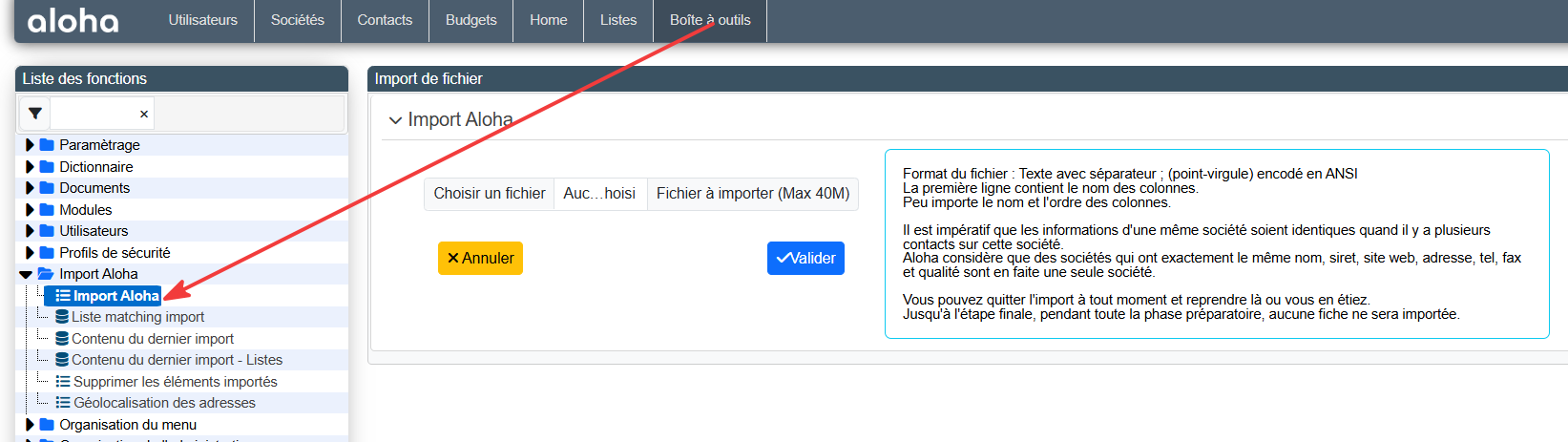
Remarques :
- Il est impératif que les informations d'une même société soient identiques quand il y a plusieurs contacts sur cette société. Aloha considère que des sociétés qui ont exactement le même nom, siret, site web, adresse, tel, fax et qualité sont en fait une seule société.
- L’ancien moteur "strict" n'est plus accessible dans le menu [Import de fichier] depuis début 2026.
- En cliquant sur le texte encadré en bleu ciel, il est possible de récupérer une structure de fichier pour l’exemple.
2/ Gestion du fichier - correspondances fichier-aloha
Lors de cette première étape, vous devez mettre en correspondance les colonnes du fichier importé avec les informations société et contact d'aloha.
Déplacez les colonnes du fichier en face de l'information aloha correspondante.
Remarque 1 : Si un fichier contenant les mêmes colonnes a déjà été importé dans aloha, vous retrouverez les correspondances utilisées lors de ce dernier import
Remarque 2 : Vous pouvez ne pas mettre en correspondance toutes les colonnes de votre fichier.
Dans l’exemple ici, certains champs sont déjà reconnus, d’autres ne le sont pas : ces derniers sont dans le bloc « Votre fichier » et nécessitent d’être liés à une colonne native d’aloha.
Par tiré-glissé / drag&drop, il suffit de lier le stock avec les champs attendus…
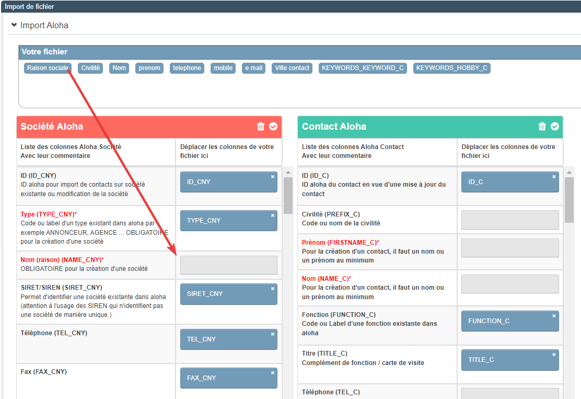
Les étiquettes restant dans « Votre fichier » sont considérées comme inutiles pour l'import final. Le ficher peut donc avoir des colonnes de travail qui n'ont pas à être intégrées dans aloha.
Enregistrer les correspondances permet de garder la liaison des libellés libres avec les champs d’aloha.
Continuer l’import passe à la phase suivante du processus.
Précaution : dans le fichier d’import, prévoir une colonne « id_c » même en la laissant vide. La lier dans Contact aloha systématiquement.
3/ Gestion du fichier - correspondances avec les référentiels
Certains champs sont soumis à référentiel.
Si la valeur importée n’est pas reconnue dans le référentiel, il va être demandé de remplacer la valeur par de l’existant (avec la possibilité de créer une nouvelle valeur si elle n’existait pas encore).
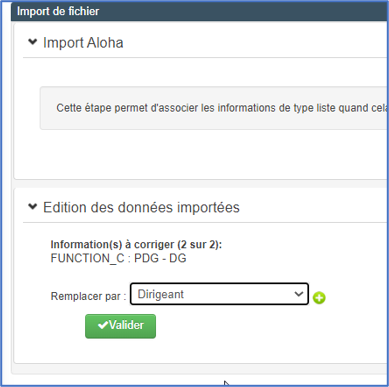
L’import vérifie si le contact existe déjà dans aloha. En cas de doute, il vous sera demandé confirmation d’import ou de transfert d’informations vers le contact existant, ce choix étant reportable sur les autres lignes concernées :

Remarque : ce dédoublonnage ne fonctionne pas sur le fichier lui-même mais uniquement entre le fichier et aloha.
4/ Validation et fin de l'import
Lorsque tout est OK pour le moteur d’import, un message récapitulatif annonce ce qu’il va être fait :

==> Terminer lance l’import en réel
A la fin, un compte-rendu est indiqué.
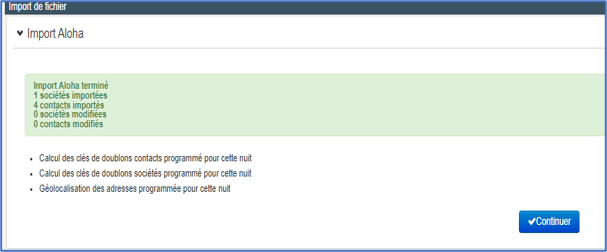
Les sociétés sont créées côté aloha et adresa.
Les contacts sont créés côté aloha.
Même si certaines tâches internes à aloha seront effectuées en nuit suivante, les fiches peuvent être travaillées dès ce message.
Cet article a-t-il été utile ?
C'est super !
Merci pour votre commentaire
Désolé ! Nous n'avons pas pu vous être utile
Merci pour votre commentaire
Commentaires envoyés
Nous apprécions vos efforts et nous allons corriger l'article