aloha est un CRM qui permet de gérer la relation avec des sociétés et des contacts ainsi que de multiples qualifications générales ou propres à chacun de nos clients.
Au départ, aloha est une base vide et va être alimentée soit par import de données soit par création manuelle par des utilisateurs qui vont avoir besoin d'un suivi sur ces sociétés.
Ce tutoriel va s'attacher à présenter la création manuelle d'une société et à des modifications manuelles.
01/ Méthode de création d'une "Société" :
- Via le menu général/ Création/ + Nouvelle Société
En mode horizontal de votre barre de menus :
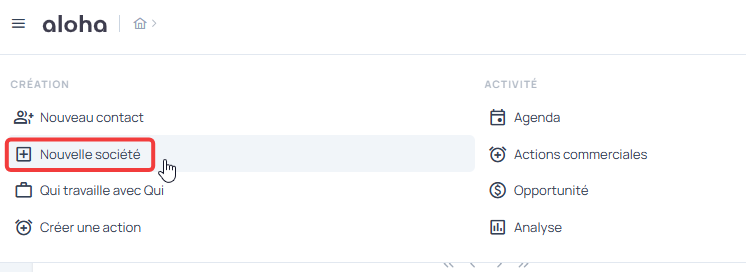
- Le formulaire de création se subdivise traditionnellement en deux :
* En partie gauche : les informations juridiques ou sectorielles.
* En partie droite : l'adresse postale
La présentation peut varier selon vos paramétrages.
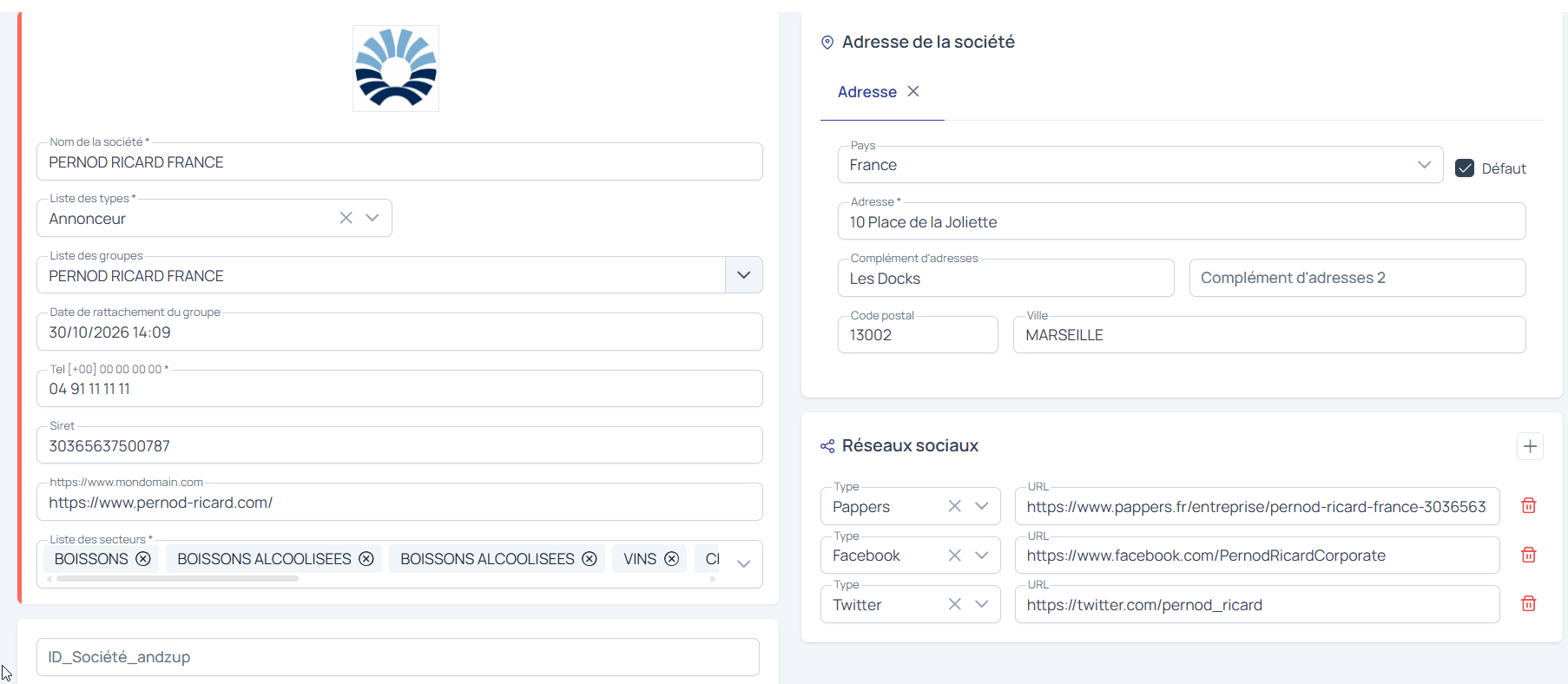
Détail du formulaire / partie gauche :
- Nom de la société (obligatoire) : il s'agit du nom usuel / commercial du tiers. La gestion du nom Facturation ne se fait pas dans aloha mais dans adresa.
- Picto "immeuble" : permet de télécharger un logo ou une photo représentant la société créée.
- Liste des qualités (optionnel) : référentiel avec choix unique propre à chaque client qui en a besoin. Les valeurs possibles sont à déterminer entre votre administrateur et opper lors de la mise en place.
- Liste des types (obligatoire) : habituellement on type en Annonceur ou Agence mais tout est possible selon vos besoins.
Attention, le type de société est important pour la gestion des budgets avec les liens annonceurs/ agences et si aloha est lié à adresa. (cf tuto de gestion des budgets + modification des sociétés)
- Liste des groupes (optionnel) : peut rester vide. Il s'agit de renseigner la maison mère juridique pour permettre des regroupements d'entités. Par défaut, le tiers est sur son propre groupe.
- Secteurs (obligatoire) : qualification de l'activité du tiers. Référentiel générique ou spécifique.
Détail du formulaire / partie droite :
- Adresse 1, code postal, ville : en général, ils sont obligatoires. Dans ce cas, il est nécessaire de les renseigner systématiquement.
- Adresse 1 : en cours de saisie, aloha proposera des adresses connues et référencés par les services postaux ainsi que la liaison avec le code postal et la ville. Cela permettra ensuite de visualiser le plan GoogleMaps.
- Réseaux sociaux (optionnel) : si vous connaissez le lien exact vers le réseau de la société, vous pouvez le renseigner ici. Si vide, adresa proposera des résultats de type moteur de recherche sur le nom. Les réseaux des contacts se gèrent sur les contacts, pas sur le tiers.
Bon à savoir :
- D'autres champs ou bloc d'informations sont possibles. Cette configuration est gérée par votre administrateur/trice et ou par opper.
- Les référentiels sont d'ordinaire bloqués. Seul(e) votre administrateur/trice peut ajouter des valeurs.
- S'il manque un Réseau Social dans la liste, n'hésitez pas à vous rapprocher de votre administrateur/trice. Si le réseau était masqué, il pourra être affiché sinon ce sera un paramétrage à faire avec opper notamment au niveau du logo.
02/ Après la création - partie supérieure
(à la ligne des menus)
Vous obtiendrez une présentation similaire à celle-ci :
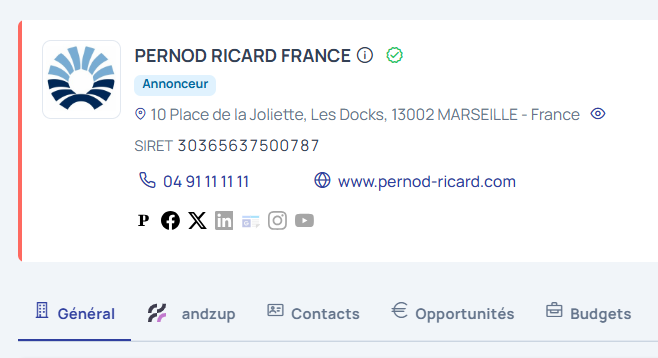
Vous remarquerez notamment
- à gauche, vous pouvez modifier ces initiales par défaut par le logo de la société (par exemple) via la modification de la société.
- si adresa est lié, vous pouvez visualiser ce tiers dans adresa via le picto "coche verte" de droite
- le tiers est identifié par un numéro unique en base, visible via le picto "i". Vous verrez par ailleurs la date et l'utilisateurs de création ainsi que les informations de dernière modification :
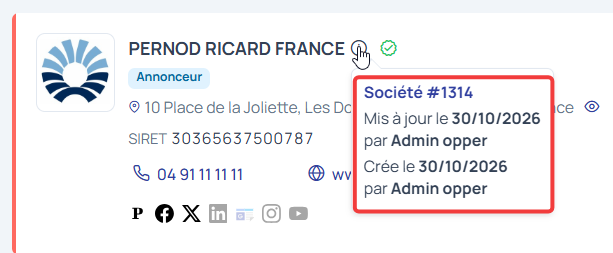 - Le clic sur l'oeil au niveau du nom Société permet d'afficher/masquer la carte Maps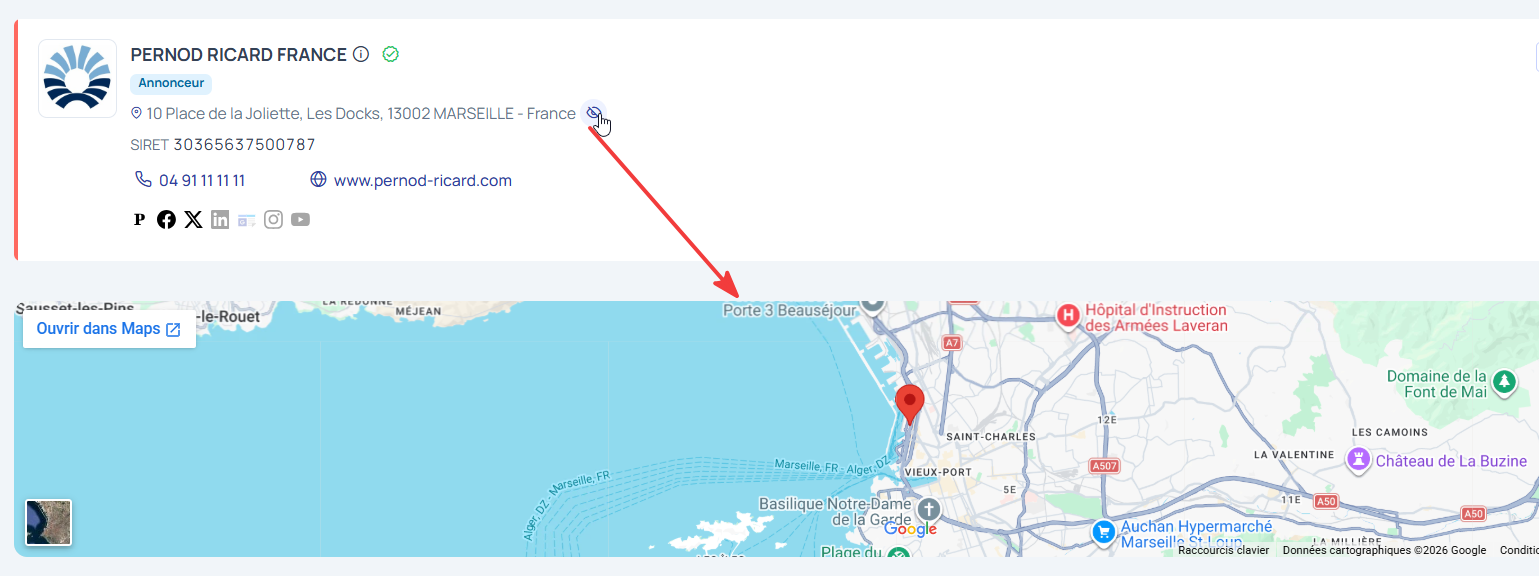
03/ Après la création - partie inférieure
Vous verrez apparaitre de nombreux menus et blocs additionnels dont certains vous sont spécifiques :
- Menus classiques - partie 1 : Contacts, Opportunités, Budgets, Listes. Critères associés à cette société dont les liens avec des contacts, la présence dans des listes,...
- Menu andzup : si aloha est lié à andzup, le menu vous permettra de visualiser les informations d'andzup
- Menus classiques - suite : Saisie adresa et Factures (sous condition de lien avec adresa) affichent un résumé des commandes passées et facturées.
- Menus personnalisés : votre administrateur/trice ou opper peut ajouter des onglets à la liste précédente pour vos besoins internes (qualifiants, tableaux, etc.).
Chaque menu aura ses propres champs affichés ou à renseigner afin de vous présenter/rappeler les informations de la société. Qui travaille dans la société, quels sont ses produits, à quels événements a-t-elle participé/exposé, etc.
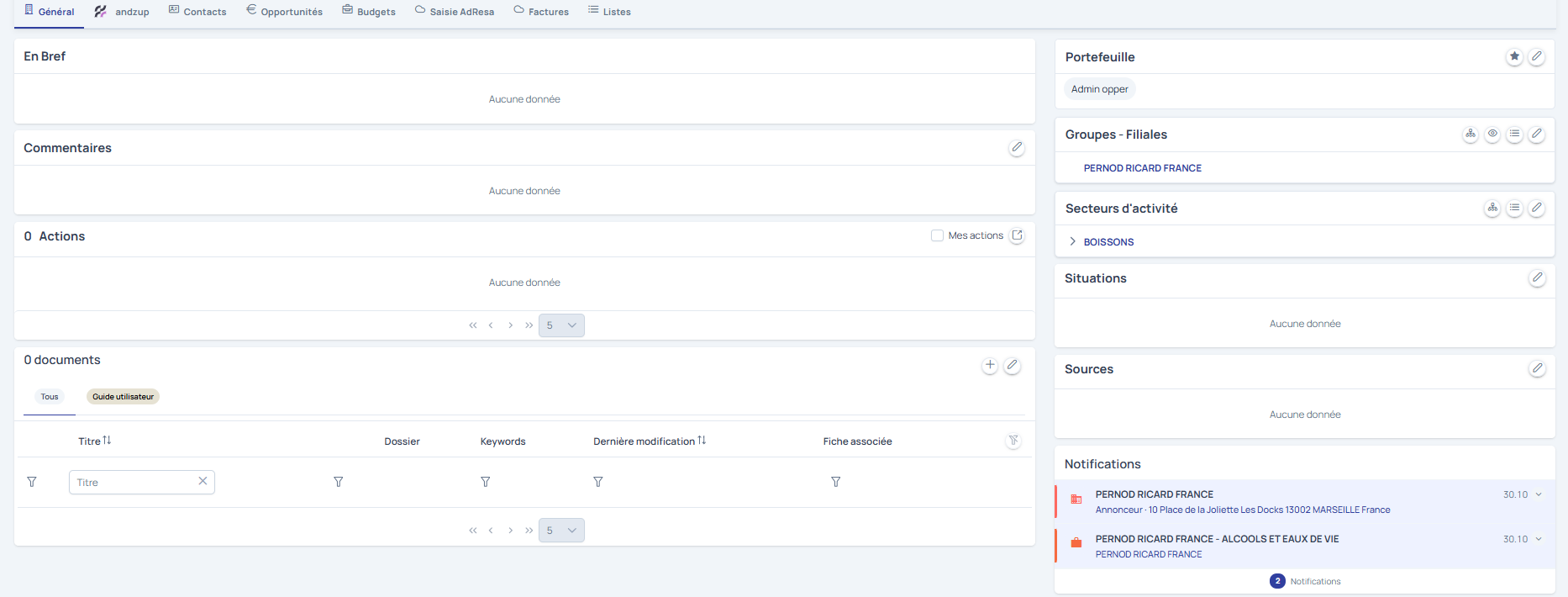
Les autres blocs/modules permettent d'en savoir plus sur le tiers affiché.
Notamment (les termes peuvent être personnalisés) :
- En Bref : résumé personnalisé du CA ou d'autres informations selon des périodes avec possibilité de comparatif
- Commentaires / Observations : zones de texte libre permettant de conserver des commentaires divers et variés
- Actions et Opportunités : résumé/compilation des actions effectuées sur le ou les contacts
- Secteurs d'activité : rappel des secteurs indiqués en création ou en modification sur la société
- Portefeuille : lien entre la société et les utilisateurs commerciaux et non-commerciaux
- Groupes-Filiales : lien juridique renseigné manuellement avec une filiale ou la maison-mère
- Notifications : en général d'origine andzup qui est une option, alerte sur des évolutions dans la société.
- Autres : qualifications additionnelles créées par votre admin ou opper qui peuvent être en texte libre, soumises à référentiel ou en saisie auto-complete (référentiel évolutif).
04/ Méthode de modification d'une "Société" :
a/ modification simple
Pour accéder à nouveau au formulaire de la société, il suffit de cliquer sur le bouton "Modifier" tout à droite :

Le formulaire déjà vu lors de la création va se rouvrir et permettra de modifier le nom, l'adresse, le téléphone ou d'autres informations absentes ou erronées telles qu'un réseau social ou l'ajout d'un secteur.
Bon à savoir :
Le formulaire de création peut être étendu avec l'apparition de nouveaux champs absents en création.
Pour l'exemple, un champ "alerte" va permettre d'indiquer des limitations liées à ce tiers. Ce champ est habituellement géré par le Crédit Management ou le service Comptable pour stipuler à l'utilisateur la bonne ou mauvaise santé financière de la société à l'écran.

Bon à savoir :
Certains types de sociétés ne sont pas modifiables car des dépendances sont créées avec d'autres informations. Typiquement, un annonceur est lié à un budget et ne peut pas être modifié en agence par ce menu (voir la FAQ dédiée).
b/ modification avancée
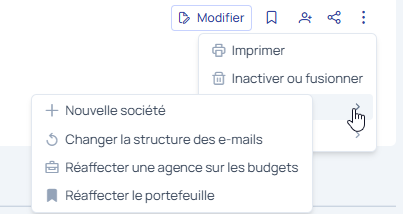
Dans les 3 points, certaines options avancées s'affichent.
Les plus fréquemment utilisées :
- Inactiver ou fusionner : permet soit d'inactiver la société si elle ne doit plus être utilisée (dépôt de bilan par exemple) soit de fusionner avec un doublon pour ne conserver qu'une seule entité
- Changer la structure des e-mails : permet de remplacer la partie à droite du @ sur tous les contacts sans avoir à repasser sur chacun.
Cet article a-t-il été utile ?
C'est super !
Merci pour votre commentaire
Désolé ! Nous n'avons pas pu vous être utile
Merci pour votre commentaire
Commentaires envoyés
Nous apprécions vos efforts et nous allons corriger l'article