01/ Méthode de création d'un contact
Préambule : un contact est nécessairement associé à une société. Il ne peut pas être créé seul.
Il existe plusieurs chemins possibles pour accéder à cette création :
- Via le menu général / Création/ Nouveau contact (La société n'est pas associée, un champ dédié est sur le formulaire qui permet de rechercher la société à associer au contact)
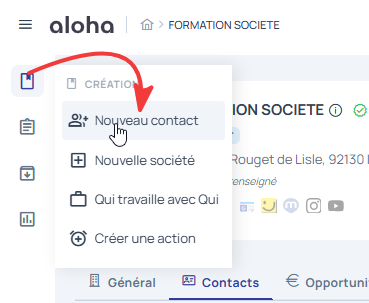
- Depuis la Société d'appartenance associée via le picto "Personne" :

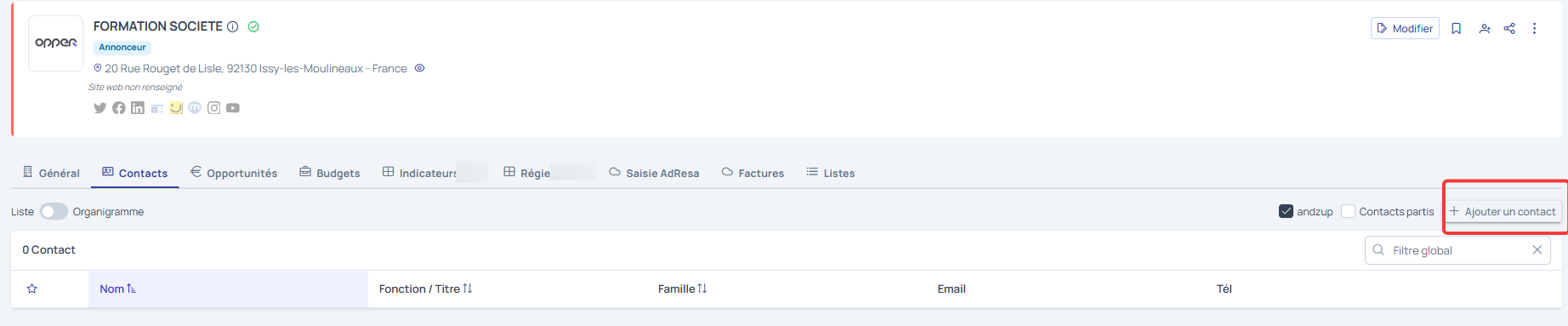
- Depuis l'onglet Contacts de la Société et le bouton Ajouter un Contact
02/ Menu de création du contact :
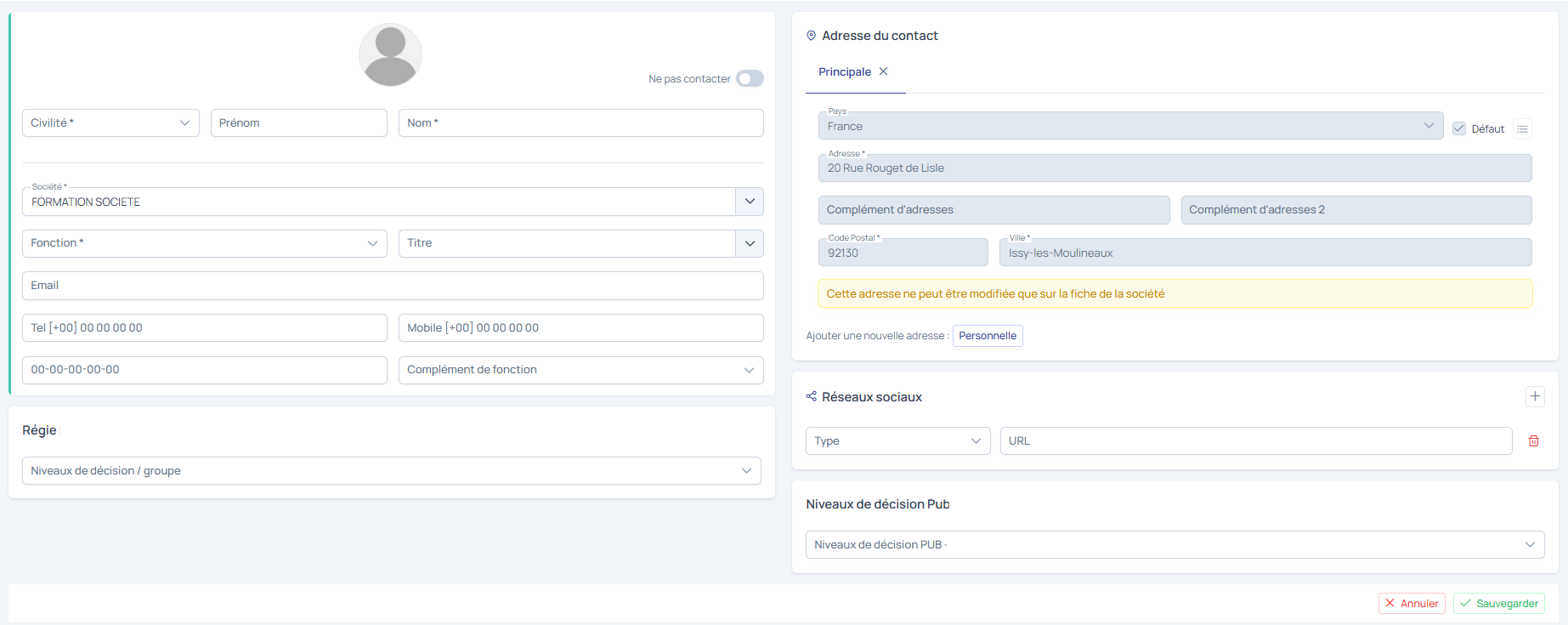
- Le formulaire de création se subdivise traditionnellement en deux :
* En partie gauche : les informations personnelles.
* En partie droite : l'adresse postale et autres informations qualifiantes
Détail du formulaire / partie gauche :
- Civilité et nom (obligatoires) : il s'agit du nom usuel / commercial du tiers. La gestion du nom Facturation ne se fait pas dans aloha mais dans adresa.
- Le Prénom est optionnel
- Picto "personne" : permet de télécharger la photo du contact ou toute autre image.
- Fonction (obligatoire ou optionnel) : référentiel avec choix unique propre à chaque client. Les valeurs possibles sont à déterminer entre votre administrateur et opper lors de la mise en place.
- Titre (optionnel) : équivalent à la fonction mais c'est ici un champ libre permettant de renseigner exactement l'intitulé de la carte de visite.
On aurait par exemple la fonction "Chef de Produit" mais le titre exact serait "Chef de Produit de la Marque opper sur la région Nord"
- Téléphone, Mobile, Fax, Email : informations de contact potentiellement soumises à des contrôles de qualité, de structure. Un email sans @ sera refusé de même que des téléphones avec trop de chiffres.
Détail du formulaire / partie droite :
- Adresse 1, code postal, ville : l'adresse par défaut, dite Principale, du contact est obligatoirement la même que celle de sa société.
- "Ajouter une nouvelle adresse" : il est toutefois possible (selon configuration) d'ajouter une adresse secondaire ou personnelle à ce contact. Cette adresse peut être l'adresse du contact sur un établissement secondaire ou à son domicile.
- Réseaux sociaux : ce sont ceux du contact lui-même. Il est possible de copier le lien exact du compte ; si rien n'est renseigné, aloha fera appel à un moteur de recherche (nom + prénom, ...). Les résultats seront à filtrer sur les cas d'homonymies ou de ressemblances.
Remarques :
- les "*" signalent les champs obligatoires
- certains champs sont libres tel que Titre, d'autres sont soumis à un référentiel. S'il manque des données, vous rapprocher de votre administrateur/trice de base qui pourra ajouter ces valeurs.
Bon à savoir
Lors de la saisie d'un nouveau contact, un dédoublonnage s'effectue de façon sous-jacente.
Si le contact est repéré comme préexistant, une pop-in va vous alerter :
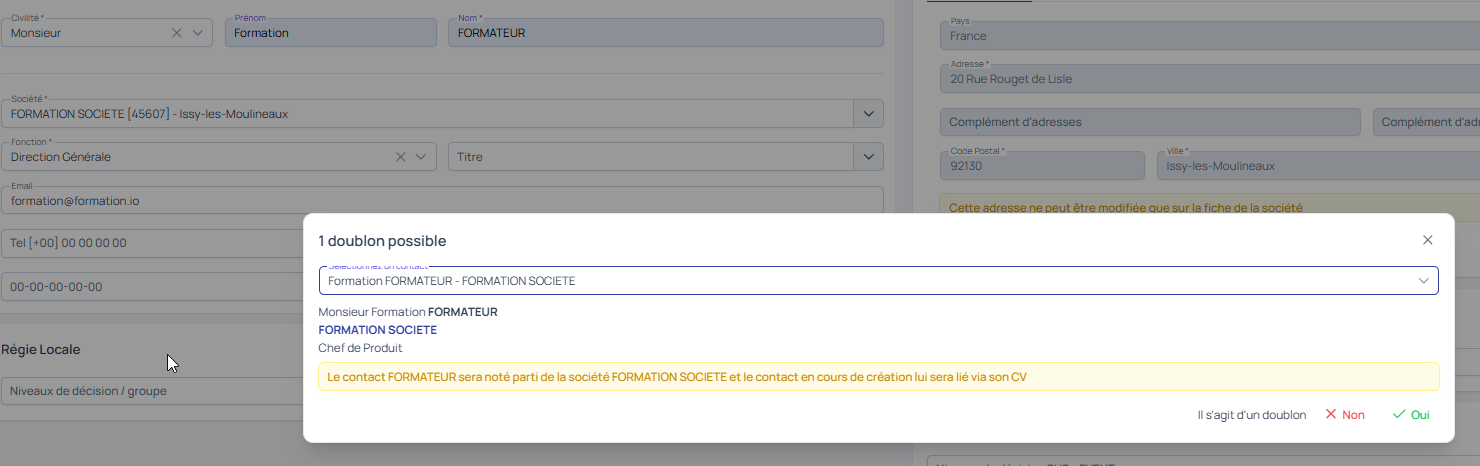
Vous aurez alors à choisir entre ce n'est pas un doublon et poursuivre votre saisie ou c'est un doublon et mettre à jour le contact initial.
03/ Après la création - partie supérieure
vous obtiendrez une présentation similaire à celle-ci :
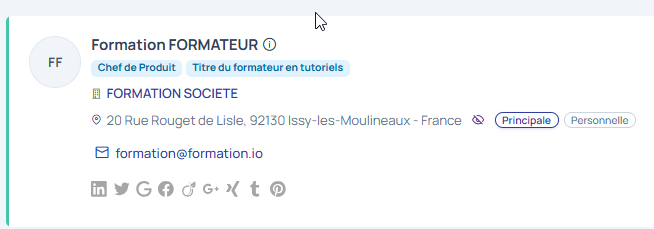
Remarques :
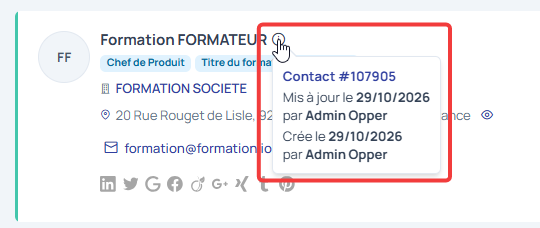
- le contact est identifié par un numéro unique en base, visible via le picto "i".
- le mail est cliquable : il envoie vers l'outil de messagerie par défaut de votre device.
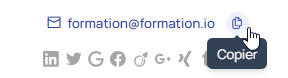
- le mail : sa copie est possible par le picto qui s'affiche au survol de l'email.
 - au niveau de l'adresse, vous remarquerez l'existence de 2 pastilles. Cela signifie que le contact dispose de 2 adresses postales. En cliquant sur la pastille, la carte va s'afficher. Le clic sur l'oeil permet de masquer cette carte.
04/ Après la création - partie inférieure
Vous verrez apparaitre de nombreux menus et blocs additionnels dont certains vous sont spécifiques :
- Menus classiques : Général, Opportunités, Listes, campagnes d'emailing
- Menus personnalisés : Indicateur est spécifique et permet des qualifications des contacts propres à ce client
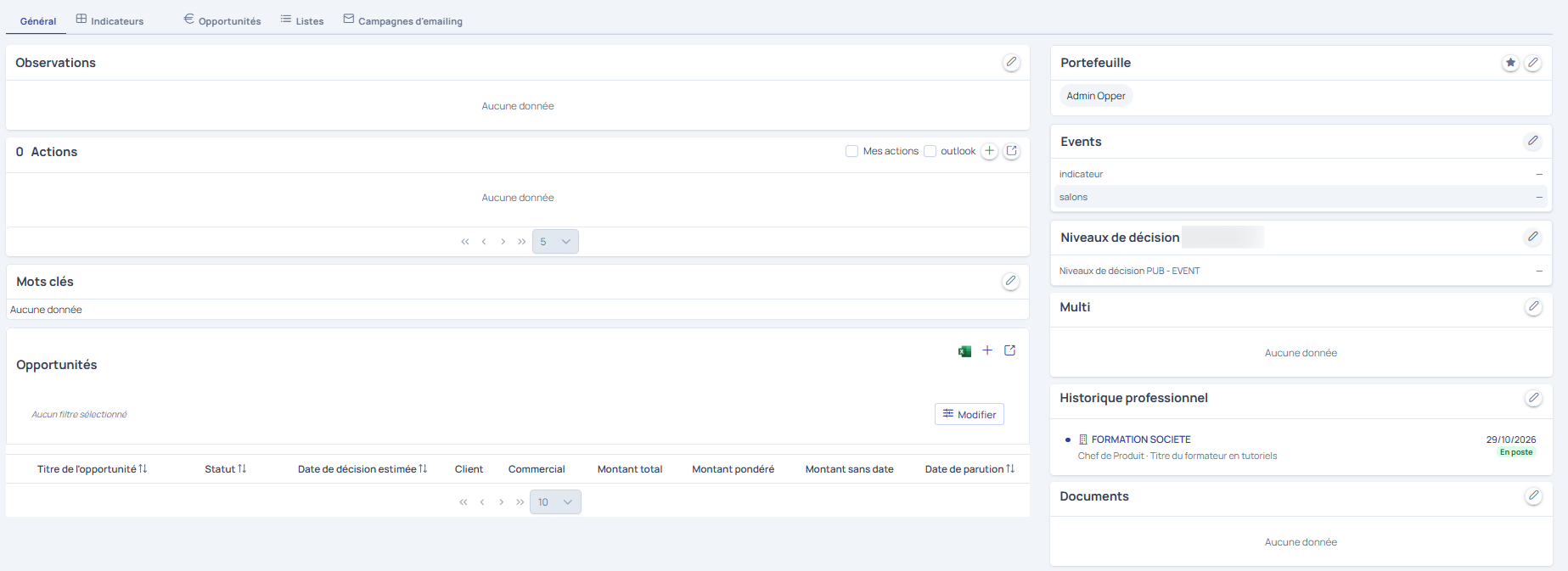
Les autres blocs/modules permettent d'en savoir plus sur le tiers affiché.
Ces modules sont spécifiques à chaque client afin qu'ils s'adaptent à votre activité et à vos besoins.
Notamment :
- Observations : zones de texte libre permettant de conserver des commentaires divers et variés
- Actions : Résumé des actions effectuées sur ce contact (mais pas des autres contacts contrairement à la société)
- Mots clés : qualifiants libres ou soumis à référentiel. Par exemple "cadeaux2026", "séminaire marque 25", etc.
- Opportunités : Résumé des opportunités renseignées sur les actions de ce contact.
- Portefeuille : utilisateurs en relation avec le contact. Ils peuvent être différents de ceux de la société.
- Events et Niveau de décision : modules spécifiques que votre administrateur peut créer et faire apparaitre.
- Multi : selon activation, le contact peut travailler dans plusieurs sociétés en même temps. Gérant de la SARL et Directeur commercial de la SA...
- Historique professionnel : si le contact a quitté une autre société aloha pour être embauché dans la société actuelle, vous retrouverez son parcours ici.
- Documents : divers documents associés à ce contact. Echanges, doc Word, PDF de devis ou d'une invitation à un salon, ...
05/ Méthode de modification d'un contact :
Pour modifier le contact, vous avez plusieurs solutions selon l'action :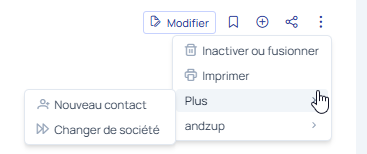
a/ modification simple
- Bouton Modifier : ouvre à nouveau le formulaire de création qui va vous permettre de corriger ou compléter les informations présentes.
Vous remarquerez l'ajout d'un bandeau "alerte". Il s'agit d'une reprise de l'information sur la société : si celle-ci a reçu des alertes (radiée, mauvais payeur, KO....), l'information est répétée ici pour vous prévenir.
b/ modification avancée
Dans les 3 points, certaines options avancées s'affichent.
Les plus fréquemment utilisées :
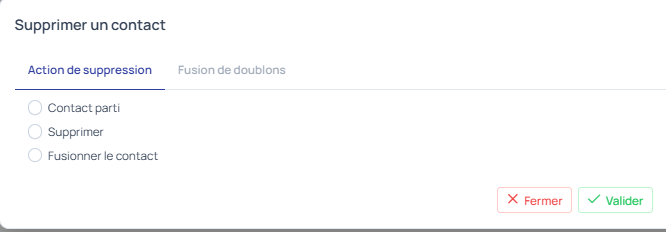
- Inactiver ou fusionner : permet soit d'inactiver le contact s'il ne doit plus être utilisé (départ ou retraite par exemple) soit de fusionner avec un doublon pour ne conserver qu'un seul nom
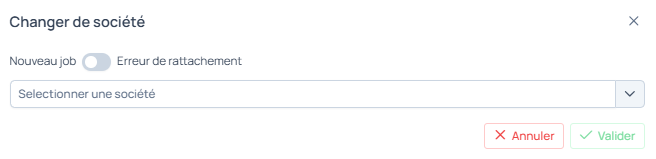
- Changer de société : permet de déplacer le contact vers une autre société tout en indiquant s'il s'agit d'une erreur de rattachement ou d'un nouveau job (cf. Parcours professionnel dans ce cas).
Cet article a-t-il été utile ?
C'est super !
Merci pour votre commentaire
Désolé ! Nous n'avons pas pu vous être utile
Merci pour votre commentaire
Commentaires envoyés
Nous apprécions vos efforts et nous allons corriger l'article