Sommaire
Introduction
Le Brief IA est un nouvel onglet de l'action aloha. Rédigé par l'IA à partir de vos données aloha et du web (et, en option, d'andzup et d'Insight), il livre en une trentaine de secondes une fiche de préparation complète et structurée. Le commercial reste maître du moment : rien n'est généré sans son clic.
Qui fait quoi ?
opper active le Brief IA et la recherche web sur votre base, fournit les clés nécessaires et vous accompagne sur le pilote.
Votre administrateur aloha ouvre les droits aux profils commerciaux et saisit les paramètres dans le backoffice.
Votre DSI n'a pas d'intervention obligatoire : elle vérifie le proxy web et valide le traitement des données avec le DPO.
Vos commerciaux génèrent leurs briefs et préparent leurs rendez-vous.
1. Utiliser le Brief IA dans Aloha
Public concerné
Qui : commerciaux, managers et directions commerciales, utilisateurs du CRM Aloha.
Où : onglet Brief IA de l'action (rendez-vous) dans Aloha.
Ce que vous faites : aucun paramétrage : vous générez, lisez et affinez le brief.
1.1 Pourquoi utiliser le Brief IA
Préparer un rendez-vous reste souvent du bricolage :
Infos dispersées : l'historique est dans Aloha, les actualités sur le web, l'organigramme ailleurs. Le commercial jongle entre les onglets.
Temps perdu : chaque préparation sérieuse grignote du temps qui pourrait aller au terrain.
Qualité inégale : selon l'agenda du jour, on arrive très préparé… ou presque pas. Le client, lui, voit la différence.
Le bénéfice commercial
Gain de temps : 30 secondes au lieu de 20 à 30 minutes de recherche manuelle.
Des rendez-vous de meilleure qualité : on connaît l'actualité du client, ses enjeux, et on anticipe les objections.
Un niveau homogène dans l'équipe : juniors comme seniors partent de la même base solide.
Reprise de compte facilitée : un commercial qui hérite d'un portefeuille est opérationnel dès le premier rendez-vous.
Orientation closing : le raccourci « Focus closing » aide à transformer le rendez-vous en signature.
1.2 Ce que contient le brief
Le brief est structuré en 10 sections :
Section | Ce que vous y trouvez |
Objet du rendez-vous | Le but du rendez-vous, pré-rempli à partir de l'action et modifiable. |
Fiche entreprise | Activité, taille, chiffres clés de la société. |
Fiche interlocuteur | Fonction, ancienneté, historique de la relation. |
Profil comportemental | Indices sur la façon de communiquer avec l'interlocuteur. |
Là où on en est | Synthèse de l'historique : dernières actions, opportunités en cours. |
Actualités de la société | Faits récents trouvés sur le web (lancements, nominations, résultats…). |
Enjeux stratégiques | Les priorités probables du client. |
Objections anticipées | Les freins à prévoir et des pistes de réponse. |
Checklist avant le RDV | Les points à vérifier ou à préparer. |
Focus closing | Les leviers pour conclure. |
Pas de boîte noire : chaque information porte un indicateur de confiance (par exemple « Déduit » quand l'IA tire une conclusion) et les sources sont listées en bas du brief. Le commercial sait ce qu'il peut affirmer et ce qu'il doit vérifier.
Source | Apport | Statut |
aloha | Historique des actions, opportunités en cours, interlocuteur | Socle, toujours utilisé |
Web | Actualités de la société et de l'interlocuteur | Inclus |
andzup | Organigramme, mouvements, investissements médias | Option |
Insight | Données financières | Option |
1.3 Utilisation pas à pas
Trois clics pour générer, puis on affine si besoin.
Étape 1 — Ouvrir l'onglet Brief IA du rendez-vous
Ouvrez l'action (le rendez-vous) dans Aloha et cliquez sur l'onglet Brief IA (repère 1).
L'écran Préparer ce rendez-vous affiche déjà le contexte connu : cartes Aloha, andzup et web.
Vérifiez l'Objet du rendez-vous (repère 2). Il est pré-rempli et marqué « Déduit » : corrigez-le s'il ne reflète pas votre intention, c'est lui qui oriente tout le brief.
Facultatif : renseignez Un angle particulier ? (repère 3), par exemple « relancer l'opportunité T1 » ou « préparer l'objection prix ».
Cliquez sur Générer le brief. Comptez environ 30 secondes.
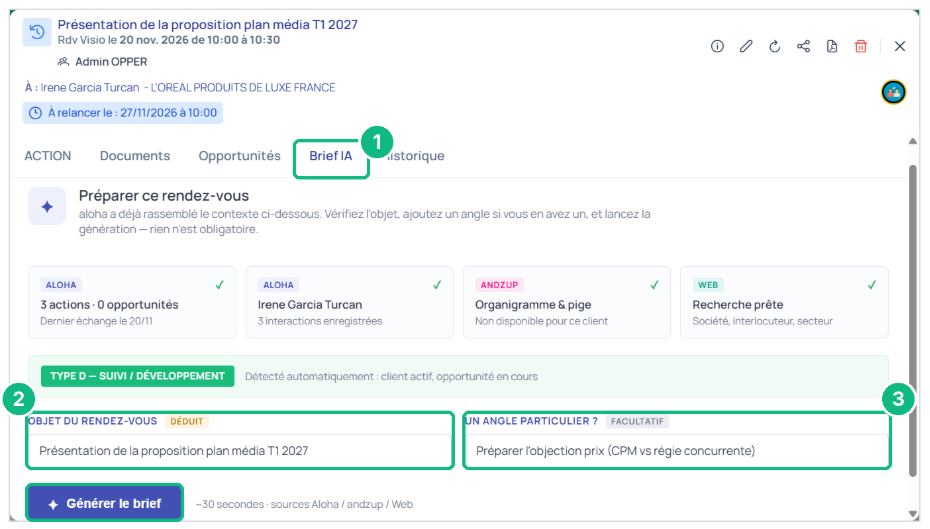
Capture — Onglet Brief IA d'un rendez-vous L'Oréal Produits de Luxe France avant génération : onglet Brief IA (1), objet du rendez-vous (2), angle particulier (3) et bouton Générer le brief
Étape 2 — Lire et exploiter le brief
Parcourez les sections (repère 1). Les étiquettes indiquent la source ou le niveau de confiance (repère 2).
Utilisez les actions du brief (repère 3) : Régénérer, copier, M'envoyer par email (pratique pour le relire sur mobile avant le rendez-vous) ou Imprimer.
Dans la zone Affiner (repère 4), dialoguez avec l'IA pour challenger ou enrichir le brief. Deux raccourcis : Focus closing et Creuser un contact. Un message libre est aussi possible.
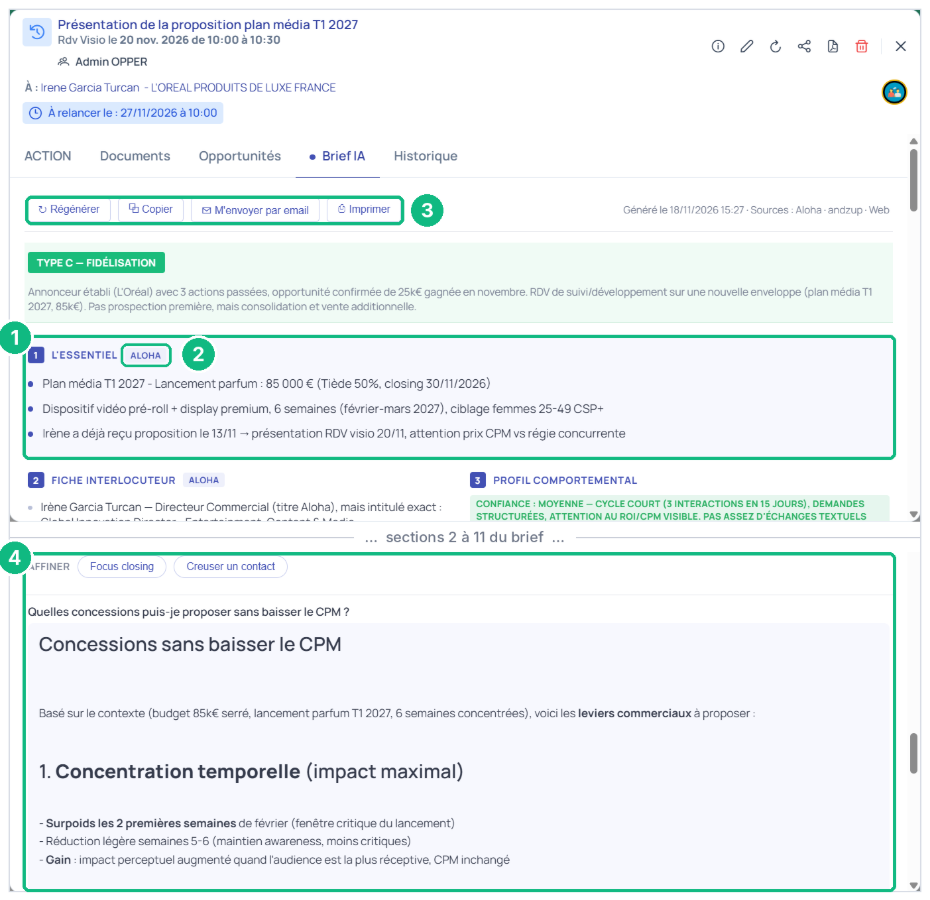
Capture — Brief généré : sections (1), étiquettes de source (2), actions du brief (3) et zone Affiner avec une question posée à l'IA (4)
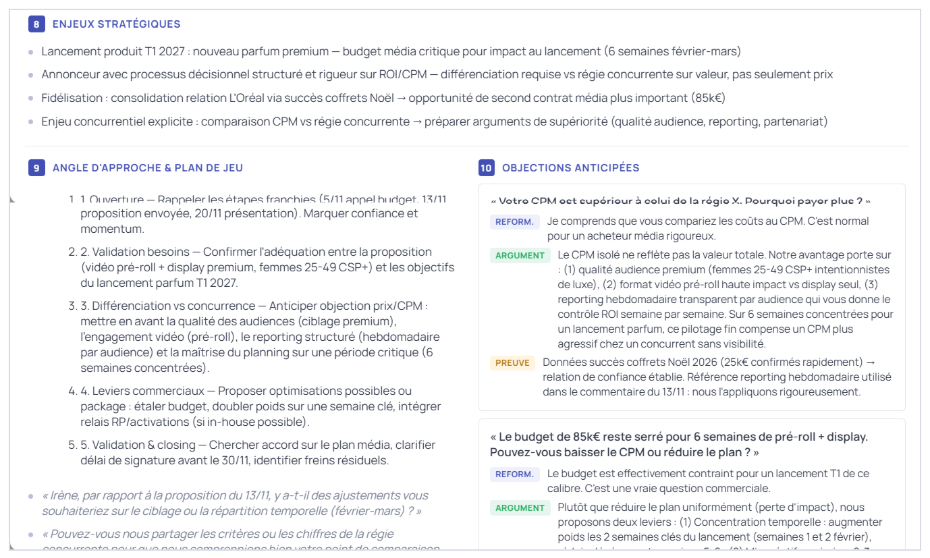
Capture — Suite du même brief : enjeux stratégiques, plan de jeu et objections anticipées (reformulation, argument, preuve)
Bonnes pratiques
Générez le brief la veille ou le matin du rendez-vous pour profiter des actualités les plus récentes.
Plus l'historique Aloha est renseigné, plus le brief est pertinent : la qualité de saisie paie deux fois.
Vérifiez les points marqués « Déduit » avant de les utiliser face au client.
Un brief est conservé 30 jours. Passé ce délai, un bandeau l'indique : cliquez sur Régénérer. Le brief suit toujours la dernière action de la chaîne (relance comprise).
1.4 En cas de problème
Symptôme | Cause probable | Action |
Message d'erreur et bouton Réessayer | Erreur du fournisseur IA (clé, quota, délai) | Réessayer, sinon contacter le support |
« Le quota quotidien de requêtes IA est atteint » | Quota par utilisateur atteint | Réessayer le lendemain ou ajuster le quota en contactant votre DSI ou opper selon le contrat |
« Le brief généré est invalide » | Réponse inexploitable du modèle | Relancer la génération |
Bandeau « Ce brief a expiré » | Brief généré il y a plus de 30 jours | Cliquer sur Régénérer |
Pour toute autre interrogation (onglet Brief IA absent, bandeau « Assistant IA non configuré », actualités vides, pas de données andzup), contactez votre administrateur Aloha : voir partie 2.
Annexe — Plan de mise en place et support
Plan de mise en place
Étape | Qui | Quand |
Démo du Brief IA sur vos propres comptes | Opper | À planifier |
Activation du Brief IA et de la recherche web sur votre base | Opper | Activation |
Ouverture des droits aux profils commerciaux de votre choix | Vous et Opper | Activation |
Branchement d'andzup et d'Insight | Opper | Optionnel |
Pilote sur de vrais rendez-vous avec une équipe | Vos équipes | Pilote |
Contacter le support Opper
Pour un traitement rapide, indiquez :
le nom exact de votre base (tenant) Aloha ;
la fonctionnalité concernée et le message d'erreur, avec une capture d'écran ;
pour le Brief IA : l'identifiant de l'action et l'heure de la tentative ;
Cet article a-t-il été utile ?
C'est super !
Merci pour votre commentaire
Désolé ! Nous n'avons pas pu vous être utile
Merci pour votre commentaire
Commentaires envoyés
Nous apprécions vos efforts et nous allons corriger l'article