Sommaire
Pour la partie commerciale, un article lui est dédié : Commerciale : utiliser le Brief IA dans Aloha
Introduction
Le Brief IA est un nouvel onglet de l'action Aloha. Rédigé par l'IA à partir de vos données Aloha et du web (et, en option, d'andzup et d'Insight), il livre en une trentaine de secondes une fiche de préparation complète et structurée. Le commercial reste maître du moment : rien n'est généré sans son clic.
Ce document est organisé en trois parties, une par public. Chacun peut aller directement à ce qui le concerne :
Partie 2 — Administrateur Aloha / paramétrage : prérequis, paramètres système, droits des profils et suivi de la consommation.
Partie 3 — DSI / Service informatique : réseau, proxy, clé API et confidentialité des données.
Qui fait quoi ?
Opper active le Brief IA et la recherche web sur votre base, fournit les clés nécessaires et vous accompagne sur le pilote.
Votre administrateur Aloha ouvre les droits aux profils commerciaux et saisit les paramètres dans le backoffice.
Votre DSI n'a pas d'intervention obligatoire : elle vérifie le proxy web et valide le traitement des données avec le DPO.
Vos commerciaux génèrent leurs briefs et préparent leurs rendez-vous
Partie 1 — Administrateur aloha : activation et paramétrage
Public concerné
Qui : administrateur aloha (backoffice), avec l'appui d'Opper.
Où : Administration → Boîte à outils (Paramètres systèmes, Gestion des profils, Consommation IA).
Ce que vous faites : vérifier les prérequis, renseigner les paramètres, ouvrir les droits aux profils et suivre la consommation.
L'activation est pilotée par Opper. Cette section détaille ce qui est nécessaire pour que votre administrateur Aloha et votre DSI sachent ce qui est fait et pourquoi.
1.1 Prérequis
Élément | Obligatoire | Détail |
Clé API du fournisseur d'IA | Oui | Clé dédiée à votre base. Paramétrée par Opper. Elle peut être fournie par opper ou le client. Compatible avec les fournisseurs Anthropic ou OpenAI. |
Clé de recherche web (Tavily ou Brave) | Oui, pour les actualités | Sans clé, le brief se génère mais les sections d'actualités restent vides. |
Mise à jour de la base (migrations) | Oui | Crée l'onglet Brief IA, la table des briefs et les accès. Réalisée par l'équipe Aloha. |
Droits sur les routes /ai/brief/* | Oui | Refusées à tous les profils par défaut : à ouvrir aux profils commerciaux (voir ci-dessous). |
Intégration andzup | Non | Enrichit le brief : organigramme, mouvements, investissements médias. |
Accès Insight | Non | Ajoute les données financières au brief. |
1.2 Paramètres système aloha
Les paramètres se modifient dans Administration → Boîte à outils → Paramétrage → Paramètres systèmes. Un paramètre absent se crée depuis l'écran /bo/systems. La valeur F signifie « non configuré » : Aloha utilise alors la valeur de repli.
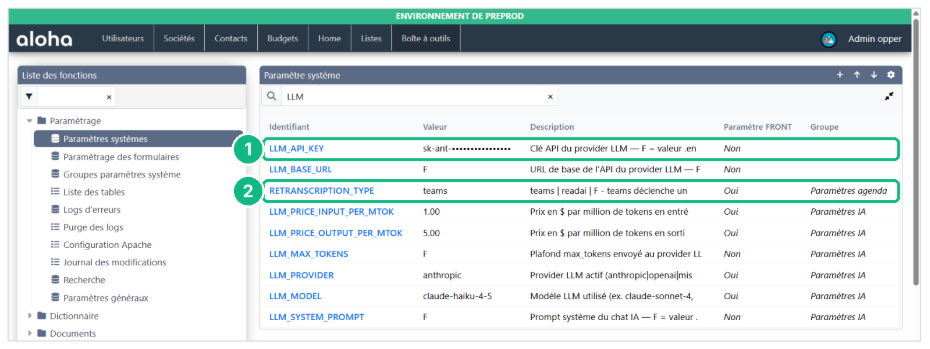
Capture — Paramètres systèmes : clé IA, masquée ici (1), et source de la Transcription (2)
Paramètre | Valeurs | Rôle |
LLM_PROVIDER | anthropic, openai, mistral | Fournisseur du modèle (par défaut : anthropic) |
LLM_API_KEY | Clé API | Clé propre à votre base |
LLM_MODEL | Nom du modèle | Modèle utilisé (par défaut : claude-haiku-4-5) |
LLM_PRICE_INPUT_PER_MTOK / LLM_PRICE_OUTPUT_PER_MTOK | $ par million de tokens | Estimation du coût dans l'écran Consommation IA. À mettre à jour en cas de changement de modèle. |
WEB_SEARCH_API_KEY | Clé API | Requise pour les actualités et la recherche web |
WEB_SEARCH_PROVIDER | tavily, brave | Fournisseur de recherche web (par défaut : tavily) |
AI_INSIGHT_ENABLED | T / F | Ajoute les données financières Insight au brief |
TBSREPORT_API_URL / TBSREPORT_API_KEY | URL / clé | Obligatoires si AI_INSIGHT_ENABLED = T |
AI_MAX_TOKENS_PER_REQUEST | Entier (200 000) | Plafond de consommation par requête |
AI_DAILY_TOKEN_QUOTA_PER_USER | Entier (5 000 000) | Quota par utilisateur et par jour |
andzup n'a pas de paramètre : il est actif dès que le compte de l'utilisateur porte une URL Andzup et que la société a son identifiant Andzup renseigné (champ lefacId, format fr.<identifiant>).
1.3 Ouvrir le Brief IA aux profils commerciaux
Dans le backoffice, ouvrez Gestion des profils et sélectionnez le profil concerné (par exemple « Commercial »).
Dépliez le bloc Fonctionnalités (Routes).
Autorisez les quatre routes du Brief IA : aperçu, consultation, génération et affinage.
Enregistrez, puis demandez aux utilisateurs du profil de se déconnecter et se reconnecter.
Répétez pour chaque profil concerné. Un profil créé plus tard devra lui aussi être contrôlé.
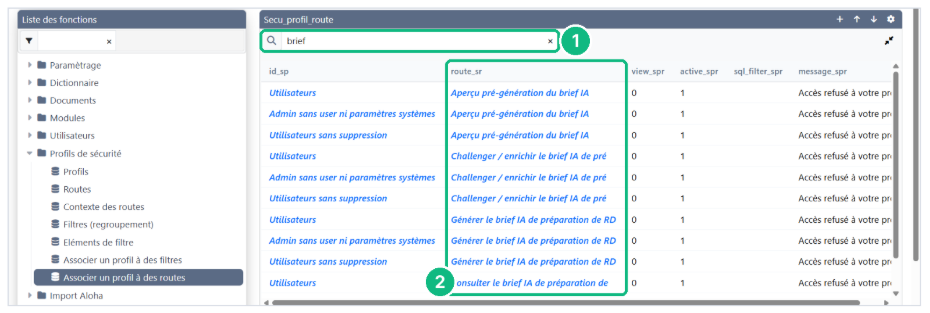
Capture — Profils de sécurité → Associer un profil à des routes, recherche « brief » (1) : routes du Brief IA par profil (2)
Route | Usage |
GET /api/v1/ai/brief/{actionId}/preview | Aperçu avant génération et affichage de l'onglet |
GET /api/v1/ai/brief/{actionId} | Consulter le brief |
POST /api/v1/ai/brief/{actionId}/generate | Générer ou régénérer |
POST /api/v1/ai/brief/{actionId}/chat | Affiner le brief par conversation |
Le résultat se vérifie immédiatement : l'onglet Brief IA apparaît sur une action dès que la route d'aperçu est autorisée.
1.4 Suivre la consommation IA
L'écran Consommation IA (Administration → Boîte à outils → Autre → Consommation IA) liste, par utilisateur et par fonctionnalité (Brief, Retranscription), le nombre d'appels, les tokens consommés et un coût estimé. Il permet de surveiller l'usage et de calibrer les quotas.
Ouvrez la route admin_ai_usage aux profils administrateurs (même procédure que ci-dessus).
Renseignez les prix du modèle (LLM_PRICE_*) : sans eux, aucun coût n'est calculé.
Le coût affiché est une estimation, pas la facture du fournisseur.
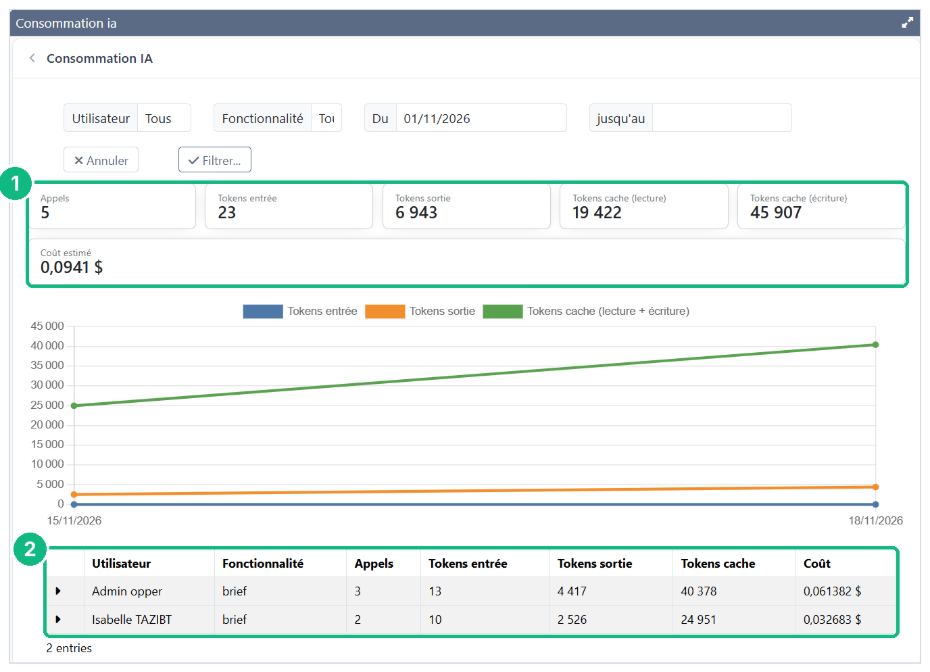
Capture — Écran Consommation IA : indicateurs et coût estimé (1), détail par utilisateur et par fonctionnalité (2)
1.5 Dépannage
Symptôme | Cause probable | Action |
Bandeau « Assistant IA non configuré » | Fournisseur ou clé API manquant | Renseigner LLM_PROVIDER et LLM_API_KEY |
L'onglet Brief IA n'apparaît pas | Route d'aperçu refusée au profil, ou migration non jouée | Ouvrir les routes /ai/brief/* au profil ; faire vérifier la migration par Opper |
Message d'erreur et bouton Réessayer | Erreur du fournisseur IA (clé, quota, délai) | Réessayer ; sinon contacter le support |
Sections d'actualités vides | Clé de recherche web absente | Renseigner WEB_SEARCH_API_KEY |
Aucune donnée andzup | Identifiant andzup absent sur la société, ou compte sans URL andzup | Renseigner lefacId ; vérifier la connexion SSO |
« Le quota quotidien de requêtes IA est atteint » | Quota par utilisateur atteint | Réessayer le lendemain ou ajuster le quota |
Partie 2 — DSI / Service informatique
Public concerné
Qui : DSI / service informatique, DPO.
Où : proxy web de l'entreprise, gestion des clés API, conformité.
Ce que vous faites : aucune intervention dans Microsoft 365 n'est nécessaire pour le Brief IA ; quelques vérifications suffisent.
2.1 Réseau et proxy web
Élément | Obligatoire | Détail |
Proxy web | Oui | La génération dure environ 30 s et peut aller jusqu'à 150 s : votre proxy ne doit pas couper la connexion avant. |
2.2 Clé API du fournisseur d'IA
La clé API est dédiée à votre base. Elle peut être fournie par Opper ou par votre organisation (fournisseurs compatibles : Anthropic ou OpenAI).
Si votre organisation fournit sa propre clé, la DSI la crée chez le fournisseur et la transmet à Opper ou à l'administrateur Aloha, qui la saisit dans le paramètre LLM_API_KEY.
Une clé de recherche web (Tavily ou Brave) est également nécessaire pour les actualités ; elle suit le même circuit.
2.3 Données et confidentialité
Données et confidentialité
Pour rédiger le brief, les informations utiles du rendez-vous (historique aloha, société, interlocuteur) sont transmises au fournisseur du modèle d'IA via la clé dédiée à votre base. Nous vous recommandons de valider ce traitement avec votre DPO avant la mise en production.
Annexe — Plan de mise en place et support
Plan de mise en place
Étape | Qui | Quand |
Démo du Brief IA sur vos propres comptes | Opper | À planifier |
Activation du Brief IA et de la recherche web sur votre base | Opper | Activation |
Ouverture des droits aux profils commerciaux de votre choix | Vous et Opper | Activation |
Branchement d'andzup et d'Insight | Opper | Optionnel |
Pilote sur de vrais rendez-vous avec une équipe | Vos équipes | Pilote |
Contacter le support Opper
Pour un traitement rapide, indiquez :
le nom exact de votre base (tenant) Aloha ;
la fonctionnalité concernée et le message d'erreur, avec une capture d'écran ;
pour le Brief IA : l'identifiant de l'action et l'heure de la tentative ;
Cet article a-t-il été utile ?
C'est super !
Merci pour votre commentaire
Désolé ! Nous n'avons pas pu vous être utile
Merci pour votre commentaire
Commentaires envoyés
Nous apprécions vos efforts et nous allons corriger l'article