Votre outil d’aide à la gestion commerciale
- aloha est le CRM (Customer Relationship Management) d’adsuite : l’outil de gestion de la relation client.
- Sa finalité est la connaissance client, source de prospection et de fidélisation.
- Le partage de l’information permet à tous les services en relation avec le client de bénéficier de cette connaissance.
Dans aloha, vous gérez vos sociétés, contacts et budgets, vos actions commerciales et leurs relances, vos opportunités (le pipe), votre agenda et vos listes de prospection.
Se connecter
aloha fonctionne sur tous les supports disposant d’une connexion Internet (ordinateur, tablette, smartphone). Nous recommandons le navigateur Google Chrome.
Première connexion (mot de passe oublié) :
- Ouvrez l’adresse de votre aloha : https://nomclient.tbsfrance.com/aloha/
- Cliquez sur « Mot de passe oublié ? », saisissez votre email puis cliquez sur « Envoyer ».
- Dans l’email reçu, cliquez sur « Réinitialiser le mot de passe », choisissez votre mot de passe, confirmez-le puis validez.
- Revenez sur l’adresse d’aloha, saisissez votre email et votre mot de passe puis cliquez sur « Connexion ».
Connexions suivantes : ouvrez l’adresse d’aloha, saisissez votre email et votre mot de passe puis cliquez sur « Connexion ».
Naviguer dans aloha
La nouvelle ergonomie regroupe toutes les fonctions dans un menu général, accessible en haut à gauche de chaque écran.
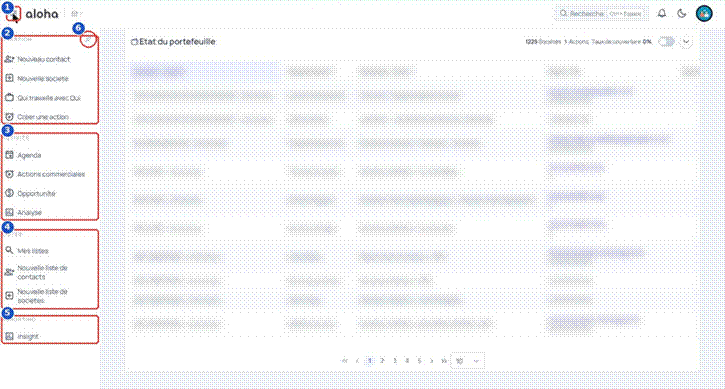
Figure 1 – Le menu général
1 | Le bouton menu (≡) ouvre et ferme le menu général. |
2 | Création : nouveau contact, nouvelle société, outil « Qui travaille avec qui », création d’une action. |
3 | Activité : agenda, actions commerciales, opportunités, analyse. |
4 | Listes : mes listes, nouvelle liste de contacts, nouvelle liste de sociétés. |
5 | Reporting : accès aux tableaux de bord (insight). |
6 | L’épingle permet de garder le menu ouvert en permanence. |
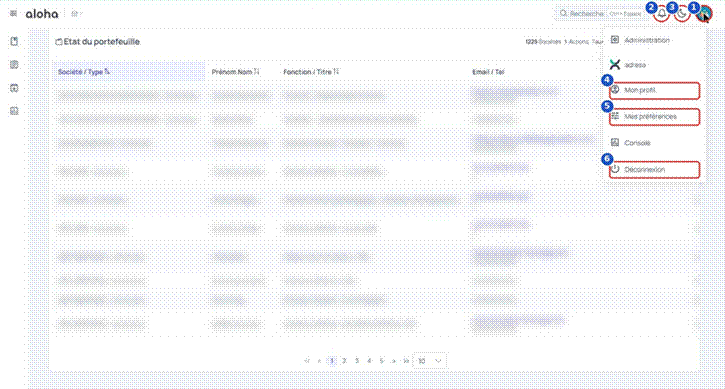
Figure 3 – Le bandeau supérieur et le menu de votre compte
1 | Cliquez sur votre avatar pour ouvrir le menu de votre compte. |
2 | La cloche ouvre le centre de notifications (voir « Les notifications » plus bas). |
3 | La lune bascule l’affichage entre le mode clair et le mode sombre (voir « Mode clair et mode sombre » plus bas). |
4 | Mon profil : vos informations personnelles. |
5 | Mes préférences : position du menu, taille du texte, mode sombre (voir « Mes préférences » plus bas). |
6 | Déconnexion. |
À noter : Le fil d’Ariane, à droite du logo aloha, indique où vous êtes (ex. : Accueil > Société > Contact). Cliquez sur un élément pour y revenir.
Revenir à la page d’accueil
Depuis n’importe quel écran, cliquez sur le logo aloha (en haut à gauche) ou sur l’icône en forme de maison du fil d’Ariane pour revenir directement à la page d’accueil.
Le menu de votre compte
Cliquez sur votre avatar, en haut à droite, pour ouvrir le menu de votre compte. Cliquez ensuite sur le nom d’une fonction pour y accéder :
Administration | Paramétrage d’aloha (utilisateurs, droits, référentiels…). Cette entrée n’est visible que des utilisateurs disposant des droits d’administration. |
adresa | Accès direct à adresa, l’application d’adsuite liée à aloha, sans avoir à vous reconnecter. |
Mon profil | Consultation et mise à jour de vos informations personnelles. |
Mes préférences | Personnalisation de l’affichage d’aloha : position du menu, taille du texte, mode sombre (voir ci-dessous). |
Déconnexion | Ferme votre session aloha. Pensez à vous déconnecter si vous utilisez un poste partagé. |
Mes préférences
Le menu « Mes préférences » vous permet d’adapter l’affichage d’aloha à votre façon de travailler. Vos réglages sont conservés d’une connexion à l’autre.
- Menu supérieur / Menu latéral : choisissez d’afficher le menu général en haut de l’écran (menu supérieur) ou sur le côté gauche (menu latéral). Cliquez sur l’option pour basculer de l’un à l’autre.
- Taille du texte : trois boutons « A » (petit, normal, grand) permettent de réduire ou d’augmenter la taille des caractères dans tout aloha, pour plus de confort de lecture.
- Mode sombre / Mode clair : bascule l’affichage entre le thème clair et le thème sombre.
- Réinitialiser mes préférences : rétablit les réglages d’affichage par défaut.
Pour revenir au menu de votre compte, cliquez sur la flèche à gauche de « Mes préférences ».
Mode clair et mode sombre
aloha s’affiche par défaut en mode clair (fond blanc). Le mode sombre affiche les écrans sur fond foncé : il réduit la fatigue visuelle, notamment en faible luminosité.
Pour changer de mode, cliquez sur l’icône lune (« Mode sombre ») dans le bandeau supérieur, à droite de la cloche, ou passez par Mes préférences. En mode sombre, l’icône devient un soleil : cliquez dessus pour revenir au mode clair.
Les notifications
Le centre de notifications (la cloche du bandeau supérieur) permet de recevoir les alertes sur les fiches suivies et les informations partagées avec vous, et de gérer vos abonnements.
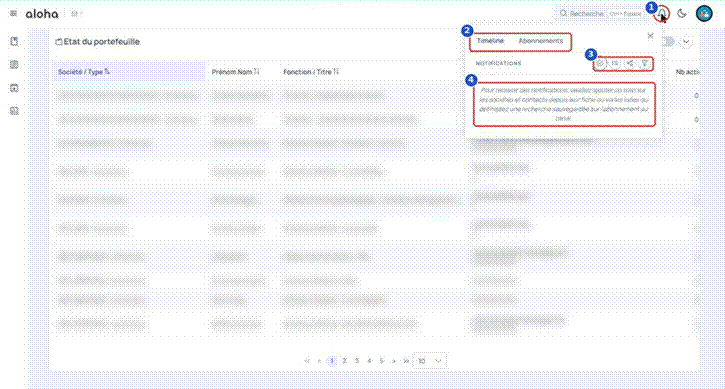
Figure 61 – La timeline des notifications
1 | La cloche ouvre le centre de notifications. |
2 | Onglets Timeline (vos notifications) et Abonnements (vos canaux). |
3 | Marquer comme lu, afficher en liste, partages, filtres. |
4 | Pour recevoir des notifications, suivez des sociétés et des contacts depuis leur fiche ou via les listes. |
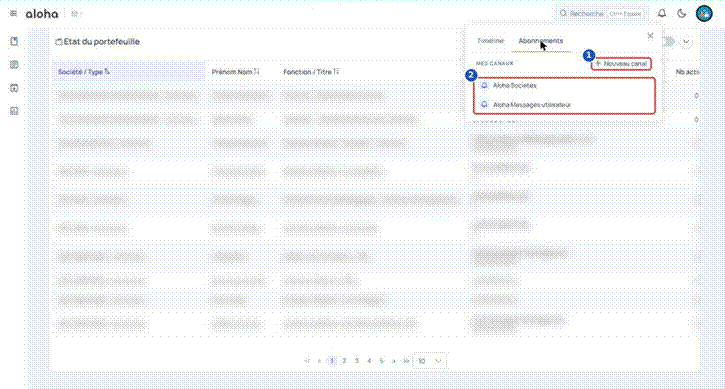
Figure 62 – Les abonnements
1 | « Nouveau canal » permet de vous abonner à un nouveau canal de diffusion. |
2 | Vos canaux : ex. « Aloha Sociétés » (créations, modifications de sociétés, nouveaux contacts) et « Aloha Messages utilisateur » (informations partagées avec vous). |
Pour ne recevoir des alertes que sur certaines fiches, utilisez l’icône « Suivre » de la fiche société ou contact, ou l’action de masse « Suivre / annuler le suivi » d’une liste. La notion de suivi est indépendante de celle de portefeuille.
Cet article a-t-il été utile ?
C'est super !
Merci pour votre commentaire
Désolé ! Nous n'avons pas pu vous être utile
Merci pour votre commentaire
Commentaires envoyés
Nous apprécions vos efforts et nous allons corriger l'article