Guide pas à pas pour retrouver rapidement les sociétés, contacts et budgets qui vous intéressent
La recherche avancée d’aloha vous permet de combiner plusieurs critères (secteur, localisation, fonction, période…) pour obtenir une liste précise de résultats, que vous pouvez ensuite enregistrer ou transformer en liste de travail. Ce guide couvre les trois recherches avancées : Sociétés, Contacts et Budgets.
Note : les données des captures ont été volontairement floutées. Les encadrés rouges signalent les zones sur lesquelles agir.
La recherche rapide et la recherche avancée
La recherche rapide
Cliquez sur « Recherche » en haut à droite, ou utilisez le raccourci clavier Ctrl + Espace.
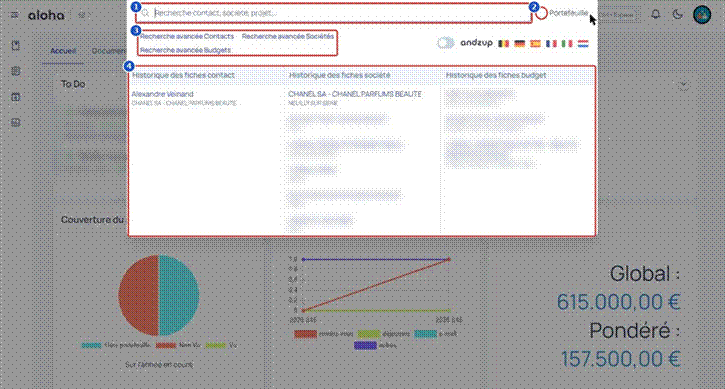
Figure 6 – La fenêtre de recherche à l’ouverture
1 | Saisissez le libellé recherché : raison sociale, nom commercial, nom d’un contact, téléphone, email… |
2 | Cochez « Portefeuille » pour limiter la recherche aux fiches de votre portefeuille. |
3 | Liens vers la recherche avancée Contacts, Sociétés ou Budgets. |
4 | Tant que rien n’est saisi, l’historique des dernières fiches consultées (contacts, sociétés, budgets) s’affiche. |
Exemple : pour retrouver tout ce qui concerne L’Oréal, saisissez simplement « oreal » dans la zone de recherche. Inutile de saisir la raison sociale complète : aloha affiche les contacts, sociétés et budgets contenant ce libellé.
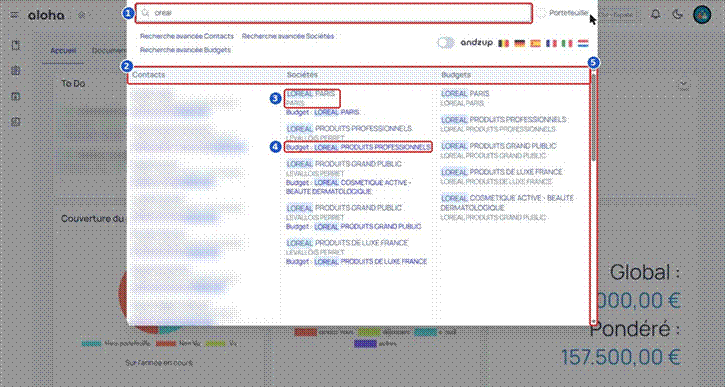
Figure 7 – Les résultats de la recherche rapide (exemple : « oreal »)
1 | Saisissez quelques lettres du libellé recherché, ici « oreal » : les résultats s’affichent au fur et à mesure de la saisie, sans avoir à valider. |
2 | Les résultats sont classés en trois colonnes : Contacts, Sociétés et Budgets. Le libellé saisi est surligné dans chaque résultat (nom, raison sociale, email…). |
3 | Cliquez sur un résultat pour ouvrir la fiche correspondante. Pour une société, la ville est indiquée sous la raison sociale pour distinguer les établissements homonymes. |
4 | Sous chaque société figure le budget auquel elle est rattachée. |
5 | Utilisez la barre de défilement pour afficher la suite des résultats. Si la liste est trop longue, précisez votre saisie ou cochez « Portefeuille ». |
À noter : Astuce : utilisez * pour remplacer une chaîne de caractères. Exemple : *RE trouve ce qui se termine par RE, RE* ce qui commence par RE.
La recherche avancée
La recherche avancée permet de combiner plusieurs critères (secteur, localisation, portefeuille, fonction, mots clés, période…) pour obtenir une liste précise de résultats, que vous pouvez ensuite enregistrer ou transformer en liste de travail. Elle existe pour les Sociétés, les Contacts et les Budgets.
À noter : les données des captures ont été volontairement floutées. Les encadrés rouges signalent les zones sur lesquelles agir.
Vue d’ensemble de l’écran :
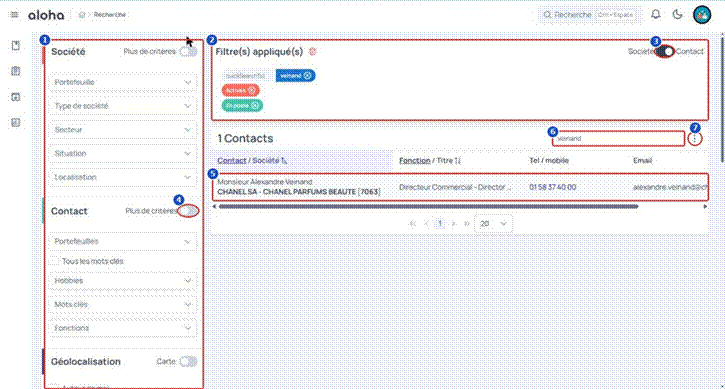
Figure 8 – La recherche avancée
1 | Les critères de recherche, regroupés par bloc : Société, Contact, Géolocalisation, Listes, Actions, Opportunités… |
2 | Les filtres appliqués. Cliquez sur la croix d’un filtre pour le retirer, ou sur la corbeille pour tous les effacer. |
3 | Le bouton bascule permet de passer d’une recherche de sociétés à une recherche de contacts. |
4 | « Plus de critères » affiche des critères supplémentaires pour le bloc. |
5 | Les résultats : cliquez sur une ligne pour ouvrir la fiche. |
6 | Le filtre global affine les résultats affichés. |
7 | Le menu « … » propose les actions possibles sur les résultats. |
Accéder à la recherche avancée
Étape 1 – Cliquez sur « Recherche » en haut à droite de l’écran (ou Ctrl + Espace).
Le panneau de recherche s’ouvre (voir Figure 6). En plus de la recherche rapide, trois liens donnent accès aux recherches avancées :
- Recherche avancée Contacts – trouver des interlocuteurs ;
- Recherche avancée Sociétés – trouver des entreprises ;
- Recherche avancée Budgets – trouver des budgets (écran « Qui travaille avec qui »).
Recherche avancée Sociétés
Afficher les résultats par société
Étape 2 – Ouvrez « Recherche avancée Sociétés » (ou, depuis l’écran de recherche, placez l’interrupteur en haut à droite sur « Société »).
L’écran se compose de deux zones : à gauche, les critères ; à droite, les filtres appliqués et la liste des résultats avec leur nombre total. Par défaut, seules les sociétés actives et les contacts en poste sont affichés.
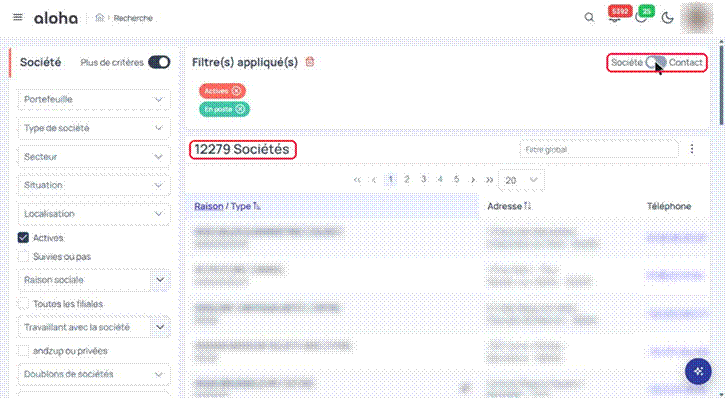
Figure 9 – L’interrupteur Société / Contact et le compteur de résultats
Déplier tous les critères
Étape 3 – Activez l’interrupteur « Plus de critères » à côté du titre « Société ».
Des critères supplémentaires apparaissent : Actives, Suivies ou pas, Raison sociale, Toutes les filiales, Travaillant avec la société, Doublons de sociétés, Alertes, ainsi que des rubriques dépliables (Suivi des modifications, Facturation, Infos commerciales…).
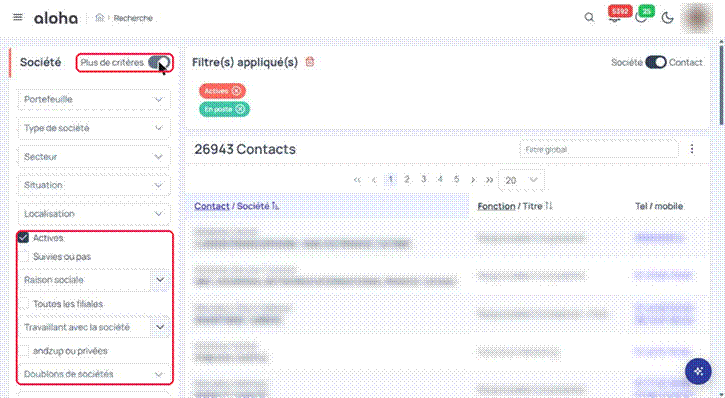
Figure 10 – Les critères supplémentaires après activation de « Plus de critères »
Choisir un secteur
Étape 4 – Cliquez sur le champ « Secteur » puis cochez la ou les valeurs souhaitées.
La liste est arborescente : la flèche « > » déplie les sous-catégories, et cocher une catégorie parente sélectionne toutes ses sous-catégories. Utilisez la zone de saisie en haut de la liste pour retrouver une valeur rapidement.
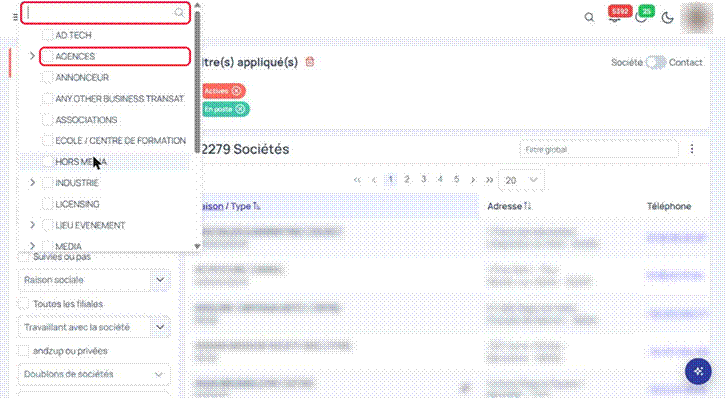
Figure 11 – Sélection du secteur « AGENCES »
Étape 5 – Cliquez en dehors de la liste pour la refermer.
Le critère apparaît dans le champ et dans la zone « Filtre(s) appliqué(s) », et le nombre de résultats se met à jour immédiatement (ici de 12 279 à 5 840 sociétés).
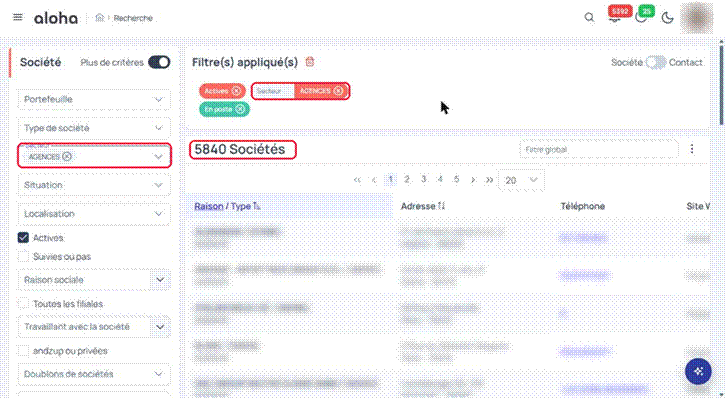
Figure 12 – Le filtre est appliqué et le nombre de résultats est mis à jour
Ajouter un deuxième critère : la localisation
Étape 6 – Ouvrez le champ « Localisation » et tapez le lieu recherché (ex. : Paris).
La localisation peut être choisie par Région, Pays, Département ou Ville. Dépliez le niveau voulu, puis cochez la valeur.
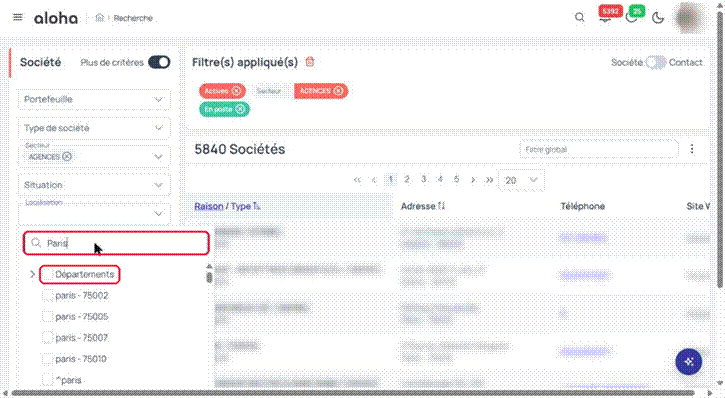
Figure 13 – Recherche d’une localisation par saisie
Les critères se cumulent : on obtient les sociétés du secteur Agences situées à Paris (1 539 résultats).
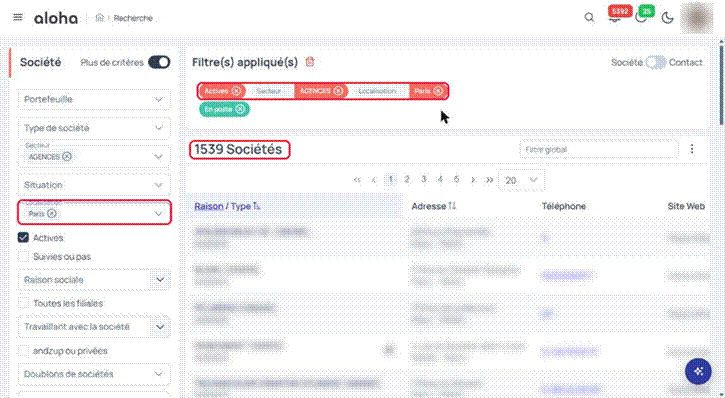
Figure 14 – Deux critères combinés : Secteur + Localisation
Astuce : Pour retirer un critère, cliquez sur la croix ⊗ de son étiquette dans « Filtre(s) appliqué(s) ». La corbeille rouge à côté du titre efface tous les filtres d’un coup.
Exploiter les résultats
Étape 7 – Cliquez sur les trois points ⋮ à droite du compteur de résultats.
Le menu propose :
- Ajouter à/Retrancher de la liste : mettre à jour une liste existante avec les résultats ;
- Ajouter à une nouvelle liste : créer une liste à partir des résultats ;
- Sauvegarder la recherche : enregistrer la combinaison de critères pour la relancer plus tard ;
- Recherches sauvegardées : retrouver vos recherches enregistrées.
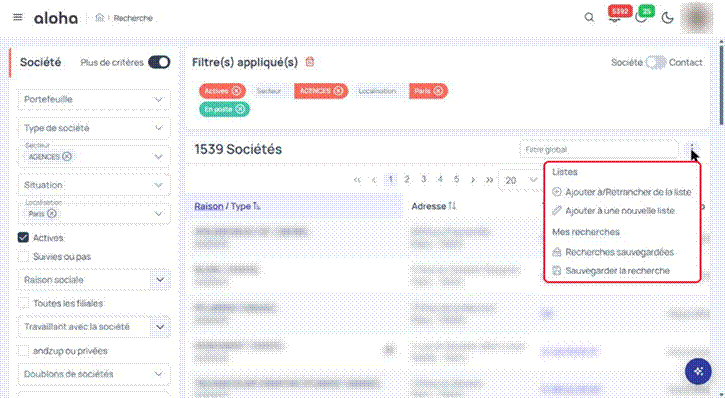
Figure 15 – Le menu d’actions sur les résultats
Astuce : Le champ « Filtre global » au-dessus du tableau permet d’affiner instantanément la liste affichée, et un clic sur un en-tête de colonne trie les résultats.
Recherche avancée Contacts
Afficher les critères Contact
Étape 8 – Placez l’interrupteur en haut à droite sur « Contact », puis faites défiler la colonne de gauche jusqu’au bloc « Contact ».
Étape 9 – Activez « Plus de critères » dans ce bloc.
En plus de Portefeuilles, Qualité, Hobbies, Mots clés et Fonctions, vous accédez à : Titre contenant, Contacts nommés, Civilité, En poste, Suivis et non suivis, Avec ou sans email, Accepte ou pas d’être contacté…
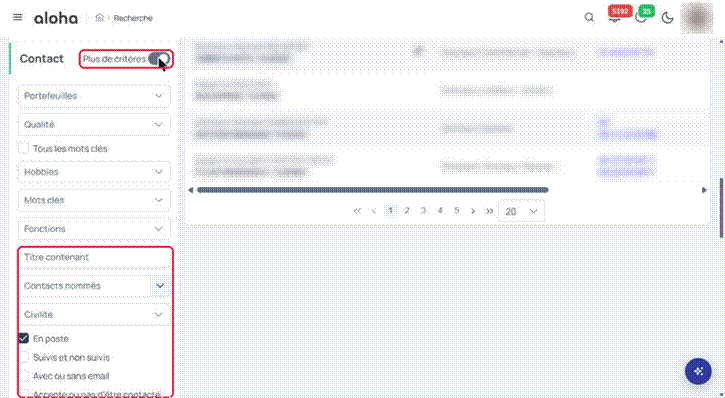
Figure 16 – Les critères du bloc Contact
Filtrer par fonction
Étape 10 – Ouvrez « Fonctions » et cochez une famille (ex. : Marketing/Communication).
Cocher la famille sélectionne automatiquement toutes les fonctions qu’elle contient (Directeur Marketing, Responsable Communication, etc.). Dépliez la flèche « > » pour n’en choisir que certaines.
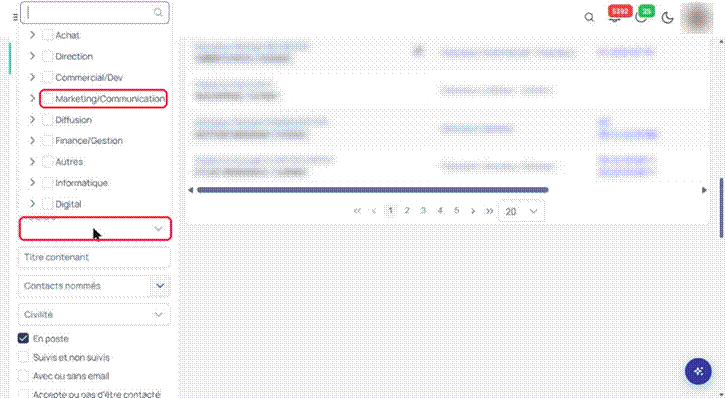
Figure 17 – Sélection de la famille de fonctions Marketing/Communication
Croiser critères Société et Contact
Les critères Société restent actifs en vue Contact. Dans cet exemple, on obtient les contacts marketing/communication des agences parisiennes : 282 contacts.
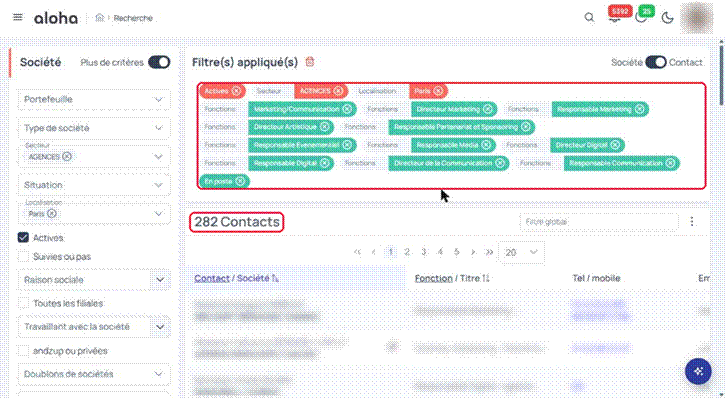
Figure 18 – Résultat : critères Société + critères Contact combinés
Astuce : Le champ « Titre contenant » permet de chercher un mot précis dans l’intitulé de poste (ex. : « digital »), en complément des fonctions.
Recherche avancée Budgets
Ouvrir les filtres
Étape 11 – Cliquez sur « Recherche avancée Budgets ». L’écran « Qui travaille avec qui » s’ouvre.
Étape 12 – Cliquez sur le bouton « Modifier » pour afficher les critères.
À gauche : Recherche rapide, Ouverts ou fermés, Secteurs, Type de société et Société. À droite, des rubriques dépliables : Suivi des modifications, Setup, Planning et cycle.
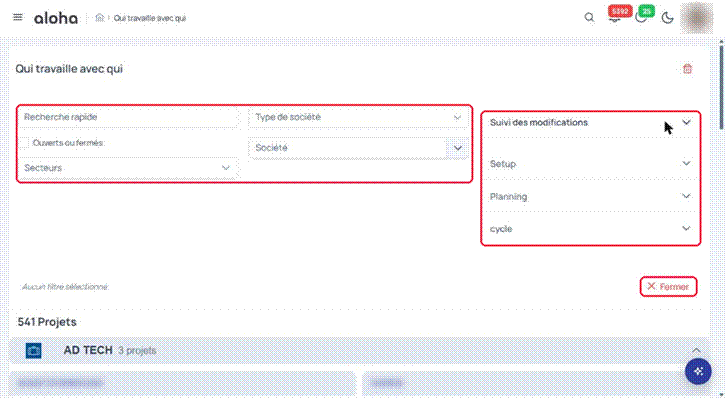
Figure 19 – Les critères de la recherche Budgets
Critères chiffrés et dates
La rubrique « Setup » permet de filtrer par chiffre d’affaires (CA € min/max), jours vendus (min/max), Activité et Produit. La rubrique « Planning » filtre par dates de KickOff, de mise en production (MEP) estimée ou effective.
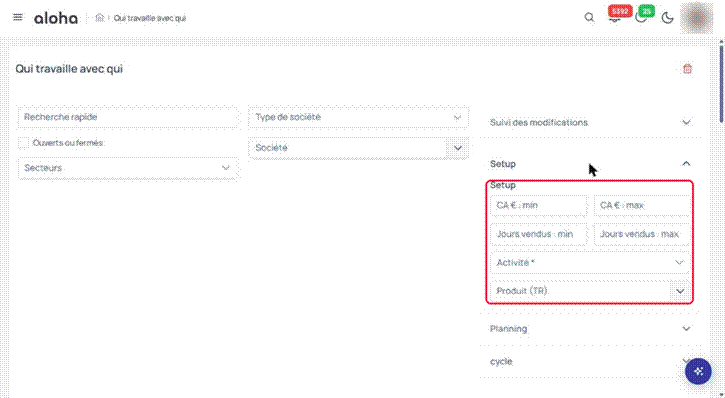
Figure 20 – La rubrique Setup
Sélectionner des critères
Étape 13 – Choisissez vos valeurs, par exemple un secteur dans « Secteurs ».
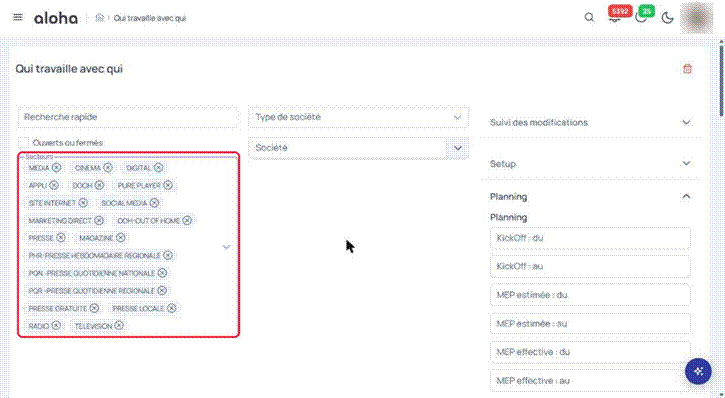
Figure 21 – Le secteur MEDIA et toutes ses sous-catégories sélectionnés
Appliquer les filtres
Étape 14 – Cliquez sur « Appliquer » pour valider.
Important : contrairement aux recherches Sociétés et Contacts, les filtres Budgets ne s’appliquent qu’après un clic sur « Appliquer ». « Annuler » abandonne les modifications.
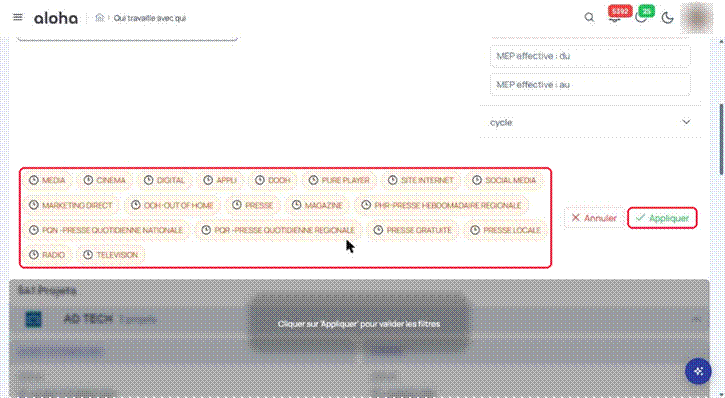
Figure 22 – Les filtres en attente et le bouton Appliquer
Les budgets sont alors regroupés par secteur, avec le nombre total de résultats (ici 248 budgets). Cliquez à nouveau sur « Modifier » pour ajuster vos critères.
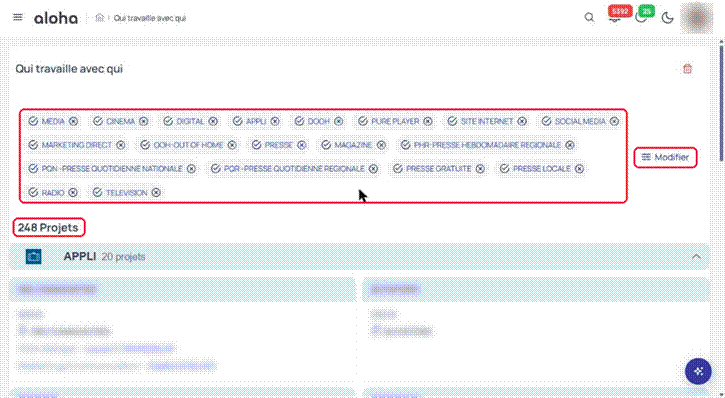
Figure 23 – Résultats de la recherche Budgets
L’essentiel à retenir
- Plus de critères : activez cet interrupteur pour accéder à l’ensemble des filtres.
- Critères cumulés : chaque critère ajouté restreint les résultats ; le compteur se met à jour en direct.
- Listes arborescentes : cocher une catégorie sélectionne toutes ses sous-catégories.
- Retirer un filtre : croix ⊗ sur l’étiquette ; corbeille rouge pour tout effacer.
- Budgets : pensez à cliquer sur « Appliquer ».
- Gagner du temps : sauvegardez vos recherches fréquentes ou créez une liste depuis le menu ⋮.
Cet article a-t-il été utile ?
C'est super !
Merci pour votre commentaire
Désolé ! Nous n'avons pas pu vous être utile
Merci pour votre commentaire
Commentaires envoyés
Nous apprécions vos efforts et nous allons corriger l'article