1/ Création de l’identité
- En page Administrateur,
- Onglet Utilisateurs
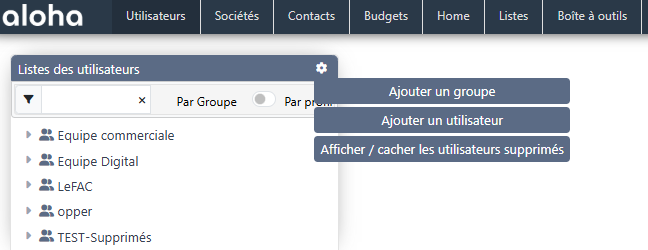
- Roue crantée, Ajouter un utilisateur
- Renseigner les champs qui s'affichent
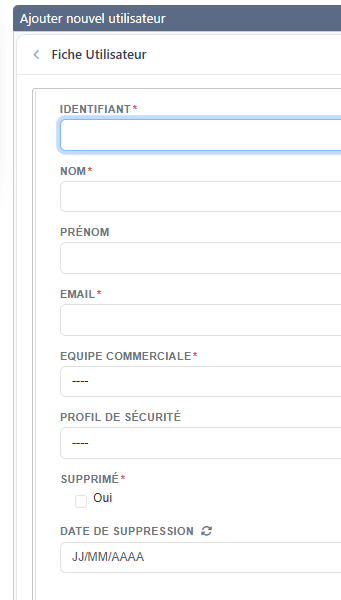
- Identifiant = Mettre éventuellement une combinaison de chiffre et une lettre ou plusieurs. Pas le nom (car RGPD), pas de caractères spéciaux, pas d'espace, pas d’email ici !

- Nom en majuscule
- Prénom
- Email (obligatoire)
- Renseigner l’équipe commerciale d’appartenance
- Profil de sécurité, selon les droits : admin, commercial, saisie, lecture seule, etc.
Ce sont les actions que l’utilisateur pourra réaliser comme la création de tiers ou de contacts, la modification ou la suppression, des fusions de doublons, etc.
- Valider
2/ Profilage
6 blocs apparaissent après cette première étape :
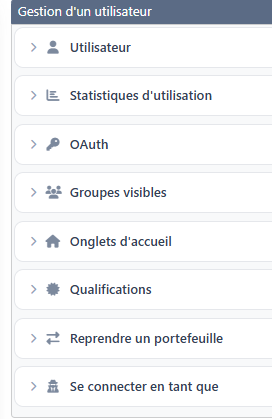
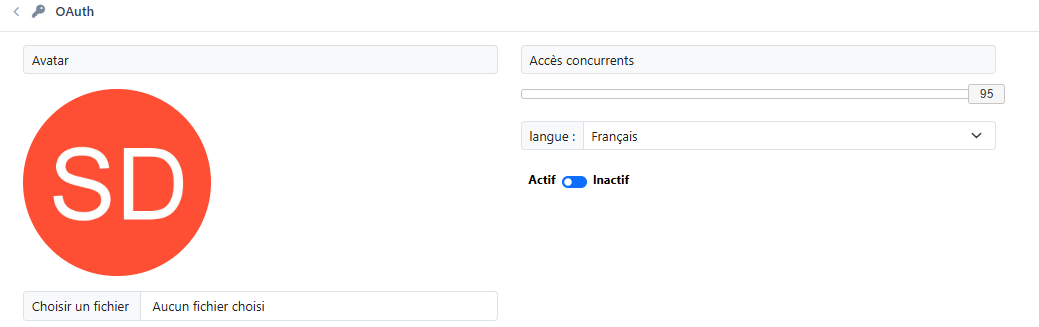
- Oauth :
Il est possible de mettre plus d'1 connexion simultanée. 5 connexions en général, cela suffit si on utilise le mobile et le desktop en simultané.
- Groupes visibles = les équipes commerciales et leurs actions. Par défaut, laisser l’équipe de l’arrivant. A ajuster selon le profil.
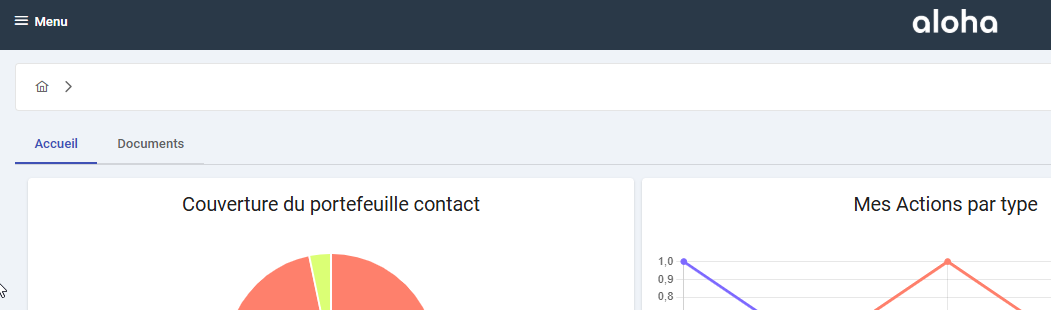
- Onglets d’accueil : les modules visibles par l’utilisateur. Couverture du portefeuille, Actions, ToDo, Gestion des documents, etc.
- Qualifications : voir selon les besoins
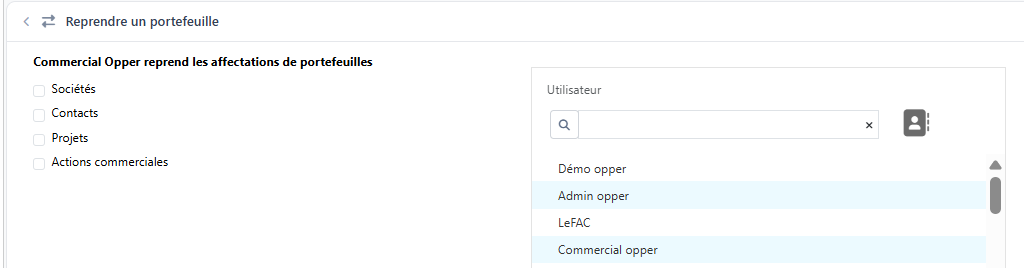
- Reprendre un portefeuille (historique d’affectations et d’actions) :
Selon la politique de votre entreprise, l’arrivant peut récupérer tout ou partie de l’historique d’une personne partie.
- Utilisateur : choisir le nom du parti (1 par 1)
- Cases : cocher ce qui est transféré. Coches multiples possibles
- Valider l’affectation
Précautions
 Le transfert est définitif. Pas d’annulation possible après la Validation
Le partant n’existe plus sur les fiches tiers, contacts, etc.
NE PAS COCHER "ACTIONS COMMERCIALES" si vous souhaitez garder l'historique de l'ancien commercial, ce qui permet de ne pas retrouver les actions du commercial parti sur les actions du commercial arrivant alors qu'il ne les a pas gérées dans le passé.
Remarque : pour un transfert partiel, se reporter à la gestion des listes et la (ré)attribution de portefeuilles
- Se connecter en tant que
Cette action est plutôt à réaliser sur le compte des Administrateurs d’Aloha. Par défaut, personne ne peut se connecter en tant que, même pas le créateur de l’utilisateur.
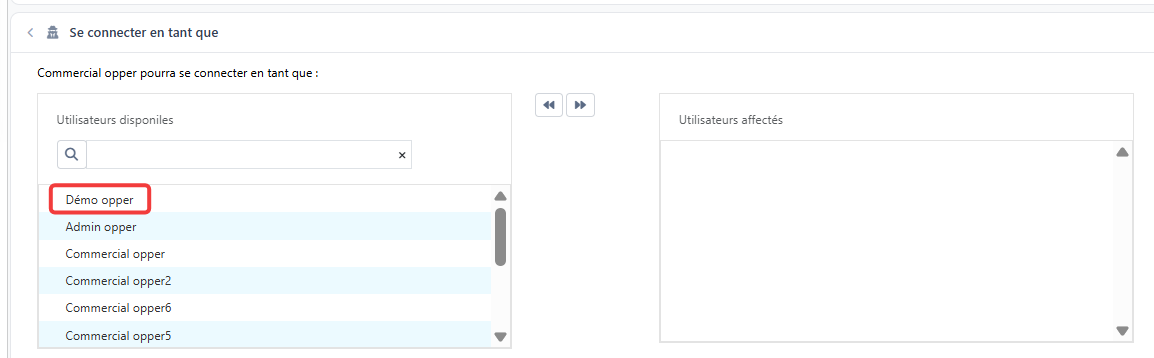
Dans l’exemple ci-dessous, « Commercial opper » est admin ou ayant-droit.
Ici, on voit qu’en Utilisateurs affectés, Commercial opper n’a personne.
- Cliquer 1 fois sur l’utilisateur disponible
- Il devient affecté
- Valider

- et il sera donc possible de tester ce compte :
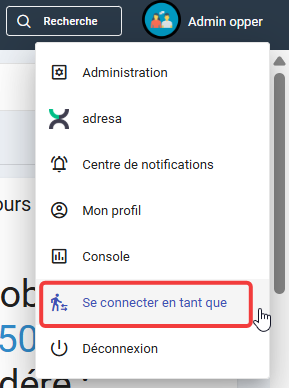
Remarque : la possibilité de se connecter "en tant que" ne fonctionne que sur la partie aloha utilisateur. Il n'est pas possible en étant connecté comme un administrateur d'aller dans les menus d'administration même en étant soi-même administrateur. Pour accéder à l'admin, il faut être le titulaire en direct et donc fermer la fenêtre qui force l'en tant que.
Cet article a-t-il été utile ?
C'est super !
Merci pour votre commentaire
Désolé ! Nous n'avons pas pu vous être utile
Merci pour votre commentaire
Commentaires envoyés
Nous apprécions vos efforts et nous allons corriger l'article