Sommaire
1. Utiliser Opper Insight
Introduction
Avec le connecteur Opper Insight, vous posez une question en langage courant dans Claude ou ChatGPT. L'assistant interroge Opper Insight et vous répond à partir de vos données. Pas de nouvel outil à apprendre : on reste dans la conversation.
Le bénéfice commercial
Une question, une réponse chiffrée, en quelques secondes.
Autonomie des directions commerciales et des managers, sans passer par un expert BI.
Des analyses prêtes à partager : synthèses, comparaisons de périodes, tableaux, notes de préparation de comité.
Chacun dans son périmètre : chaque utilisateur se connecte avec son propre accès Opper Insight.
Qui fait quoi ?
Opper fournit votre URL de connecteur personnelle et définit avec vous le périmètre de données.
L'administrateur de votre organisation Claude ou ChatGPT (souvent la DSI) ajoute le connecteur une seule fois. Aucun paramétrage n'est nécessaire dans Aloha.
Vos utilisateurs se connectent avec leur propre accès Opper Insight et posent leurs questions.
Utiliser Opper Insight
Public concerné
Qui : commerciaux, managers et directions commerciales.
Où : Claude ou ChatGPT, dans une conversation.
Ce que vous faites : connecter votre accès Opper Insight une fois, puis poser vos questions en langage courant.
1.1 Pourquoi utiliser le connecteur Opper Insight
La donnée est là, mais il faut aller la chercher :
Des tableaux à parcourir : pour une réponse simple, il faut ouvrir le bon rapport, filtrer, comparer.
Un expert sollicité : les questions remontent souvent aux mêmes personnes, qui deviennent un goulot.
Des réponses qui tardent : le temps d'obtenir le chiffre, la réunion ou la décision est déjà passée.
1.2 Ce que vous pouvez demander
Intention | Exemple de question |
Découvrir | « Quels outils Opper Insight peux-tu utiliser ? » |
Faire le point | « Donne-moi les chiffres clés de la semaine dernière. » |
Comparer | « Compare l'évolution de ces indicateurs sur les 30 derniers jours avec la période précédente. » |
Analyser | « Résume les points marquants du mois et signale les écarts notables. » |
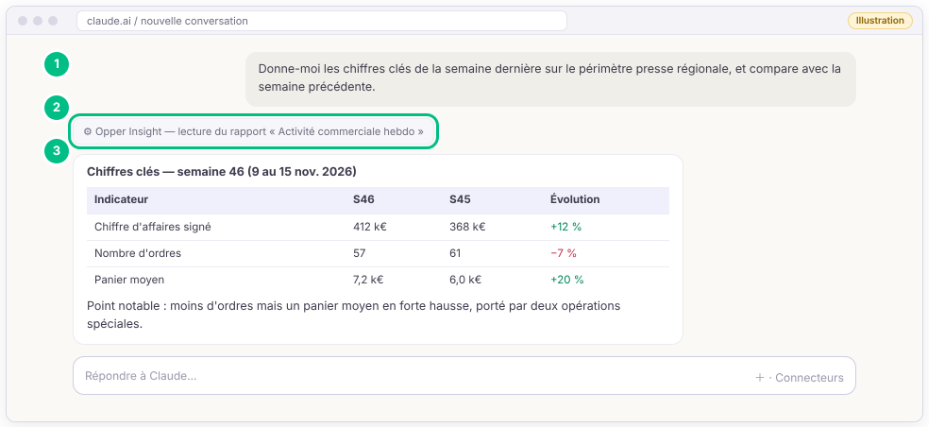
Illustration — Une question en langage courant (1), l'appel à Opper Insight (2), la réponse chiffrée (3). Chiffres fictifs.
Le bon réflexe
Précisez la période, le périmètre et l'indicateur recherchés, et demandez un résumé quand la réponse est longue.
Comme pour toute réponse produite par une IA, vérifiez les chiffres clés avant de les diffuser ou de prendre une décision.
1.3 Se connecter à Opper Insight
Avant de commencer
Il vous faut :
Votre URL de connecteur personnelle, communiquée par Opper. Elle a la forme : https://insight.tbsfrance.com/insight/mcp/http/nomclient/scopeclient, où nomclient et scopeclient sont remplacés par les valeurs propres à votre organisation et à votre périmètre de données.
Un compte Claude ou ChatGPT. Selon votre offre, l'ajout du connecteur est réservé à un administrateur.
Un accès Opper Insight valide. Une fenêtre de connexion s'ouvre lors de la première utilisation.
Votre compte | Qui ajoute le connecteur ? |
Claude, compte individuel (Pro, Max) | Vous-même |
Claude, compte d'organisation (Team, Enterprise) | L'administrateur (propriétaire) de votre organisation Claude, une seule fois ; chacun se connecte ensuite |
ChatGPT, compte individuel | Vous-même, en activant le mode développeur |
ChatGPT, espace de travail (Business, Enterprise, Education) | Un administrateur autorise d'abord le mode développeur |
Ne diffusez pas votre URL
L'URL est propre à votre organisation et à votre périmètre de données : ne la partagez pas en dehors des personnes concernées.
Si vous l'ouvrez dans un navigateur, une erreur s'affiche : c'est normal, elle est destinée aux assistants IA, pas à être consultée comme une page web.
Claude — compte d'organisation (Team, Enterprise)
Le connecteur a déjà été ajouté par votre administrateur (voir doc administrateur). Il vous reste à vous connecter :
Ouvrez Personnaliser → Connecteurs.
Repérez Opper Insight (étiqueté « Personnalisé ») et cliquez sur Se connecter.
Authentifiez-vous dans la fenêtre Opper Insight qui s'ouvre, puis autorisez l'accès.
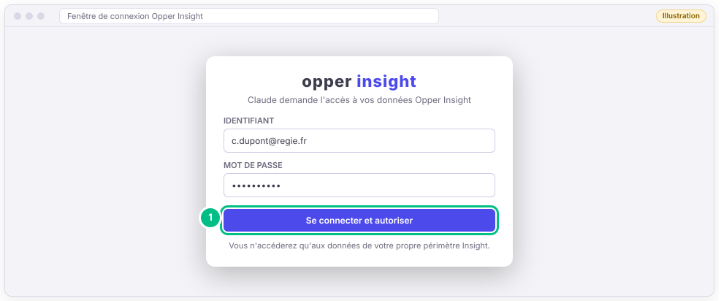
Illustration — Fenêtre de connexion Opper Insight à la première utilisation
Connecter Claude — compte individuel (Pro, Max)
- Ouvrez Paramètres → Plug-ins, puis tout en bas de l'écran, cliquer sur "Parcourir les plug-ins)
- Cliquez sur Ajouter en haut à droite de l'écran et chosir l'option "Ajouter un connecteur personnalisé"
- Saisissez le nom Opper Insight et collez l'URL de votre connecteur.
- Cliquez sur Continuer, conservez les options détectées (Se connecter maintenant et S'enregistrer automatiquement), puis validez.
- Authentifiez-vous dans la fenêtre Opper Insight et autorisez l'accès.
Les écrans sont identiques à ceux présentés dans la partie 2 (administrateur).
ChatGPT
ChatGPT ajoute les serveurs MCP personnalisés via le mode développeur. Dans un espace de travail Business, Enterprise ou Education, un administrateur doit d'abord autoriser ce mode. Les intitulés peuvent légèrement varier selon la version de l'application.
Ouvrez Paramètres → Sécurité et connexion et activez le mode développeur (repère 1). ChatGPT affiche un avertissement général sur les connecteurs personnalisés.
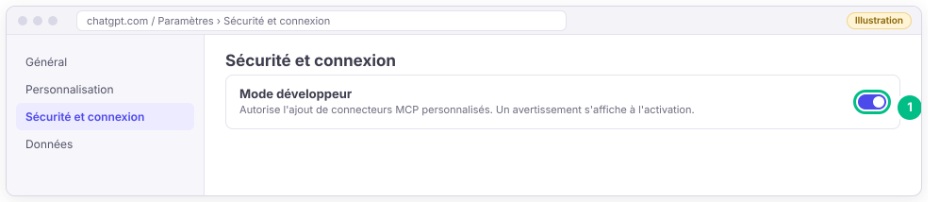
Illustration — Activation du mode développeur dans ChatGPT
Ouvrez la page Plugins (chatgpt.com/plugins) et cliquez sur le bouton +.
Renseignez le nom Opper Insight (repère 1), une courte description, puis collez l'URL de votre connecteur dans le champ URL du serveur MCP (repère 2).
Cliquez sur Créer (repère 3), puis authentifiez-vous dans la fenêtre Opper Insight et autorisez l'accès.
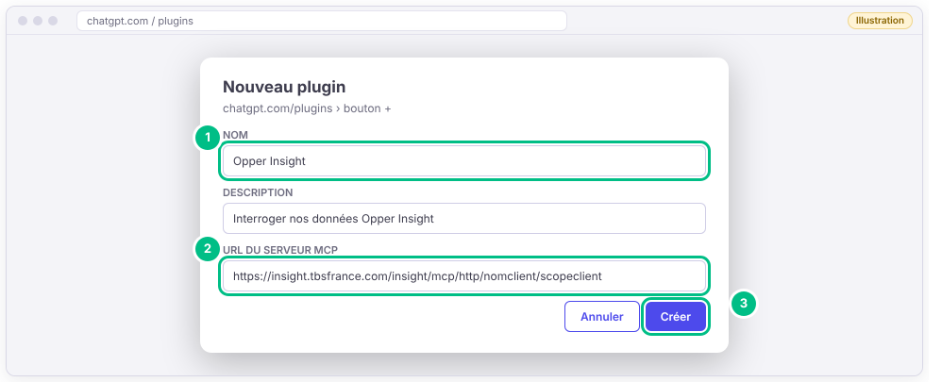
Illustration — Création du connecteur Opper Insight dans ChatGPT
Vérifier la connexion
Ouvrez une nouvelle conversation, vérifiez que Opper Insight est activé (menu + → Connecteurs dans Claude, outils disponibles dans ChatGPT), puis demandez : « Quels outils Opper Insight peux-tu utiliser ? »
1.4 Dépannage et questions fréquentes
Situation | Solution |
Je ne peux pas ajouter de connecteur personnalisé | Sur un compte d'organisation, l'ajout est réservé aux administrateurs. Transmettez-leur ce guide et votre URL. |
Une erreur s'affiche quand j'ouvre l'URL dans mon navigateur | C'est normal : l'URL est faite pour les assistants IA. |
« Un serveur avec cette URL existe déjà » | Le connecteur a déjà été ajouté. Supprimez-le, puis ajoutez-le à nouveau. |
L'authentification échoue ou boucle | Vérifiez vos identifiants Opper Insight et que l'URL contient les bonnes valeurs à la place de nomclient et scopeclient. |
Opper Insight n'apparaît pas dans ma conversation | Vérifiez que le connecteur est activé pour cette conversation. |
Comment déconnecter Opper Insight ? | Supprimez le connecteur depuis Paramètres → Connecteurs dans Claude, ou depuis la page Plugins dans ChatGPT. |
Annexe — Plan de mise en place et support
Plan de mise en place
Étape | Qui | Quand |
Démo du connecteur sur vos propres données | Opper | À planifier |
Envoi de votre URL de connecteur personnelle | Opper | Démarrage |
Ajout du connecteur dans Claude ou ChatGPT | Votre administrateur | Mise en place |
Connexion de chaque utilisateur avec son accès Insight | Vos équipes | Mise en place |
Premières questions et retours d'usage | Vous et Opper | Pilote |
Contacter le support Opper
Pour un traitement rapide, indiquez :
le nom exact de votre base (tenant) Aloha ;
la fonctionnalité concernée et le message d'erreur, avec une capture d'écran
Cet article a-t-il été utile ?
C'est super !
Merci pour votre commentaire
Désolé ! Nous n'avons pas pu vous être utile
Merci pour votre commentaire
Commentaires envoyés
Nous apprécions vos efforts et nous allons corriger l'article