Interrogez vos données depuis votre assistant IA
Sommaire
Introduction
Avec le connecteur Opper Insight, vous posez une question en langage courant dans Claude ou ChatGPT. L'assistant interroge Opper Insight et vous répond à partir de vos données. Pas de nouvel outil à apprendre : on reste dans la conversation.
Le bénéfice commercial
Une question, une réponse chiffrée, en quelques secondes.
Autonomie des directions commerciales et des managers, sans passer par un expert BI.
Des analyses prêtes à partager : synthèses, comparaisons de périodes, tableaux, notes de préparation de comité.
Chacun dans son périmètre : chaque utilisateur se connecte avec son propre accès Opper Insight.
Ce document est organisé en trois parties, une par public. Chacun peut aller directement à ce qui le concerne :
Partie 1 — Administrateur / paramétrage : ajouter le connecteur dans l'organisation Claude ou autoriser le mode développeur ChatGPT.
Partie 2 — DSI / Service informatique : sécurité des accès, URL et authentification.
Qui fait quoi ?
Opper fournit votre URL de connecteur personnelle et définit avec vous le périmètre de données.
L'administrateur de votre organisation Claude ou ChatGPT (souvent la DSI) ajoute le connecteur une seule fois. Aucun paramétrage n'est nécessaire dans Aloha.
Vos utilisateurs se connectent avec leur propre accès Opper Insight et posent leurs questions.
Partie 1 — Administrateur : ajout du connecteur + Paramétrage des rapports Insight pour le connecter au MCP
Public concerné
Qui : administrateur (propriétaire) de votre organisation Claude ou de votre espace de travail ChatGPT — souvent la DSI.
Où : paramètres d'organisation de Claude ou de ChatGPT. Aucun paramétrage dans Aloha.
Ce que vous faites : ajouter le connecteur Opper Insight une seule fois pour toute l'organisation.
1.1 Qui ajoute le connecteur ?
Votre compte | Qui ajoute le connecteur ? |
Claude, compte individuel (Pro, Max) | Vous-même |
Claude, compte d'organisation (Team, Enterprise) | L'administrateur (propriétaire) de votre organisation Claude, une seule fois ; chacun se connecte ensuite |
ChatGPT, compte individuel | Vous-même, en activant le mode développeur |
ChatGPT, espace de travail (Business, Enterprise, Education) | Un administrateur autorise d'abord le mode développeur |
1.2 Connecter Claude — administrateur d'une organisation (Team, Enterprise)
Ouvrez Paramètres de l'organisation → Connecteurs.
Cliquez sur Ajouter, placez le curseur sur Personnalisé, puis choisissez Web.
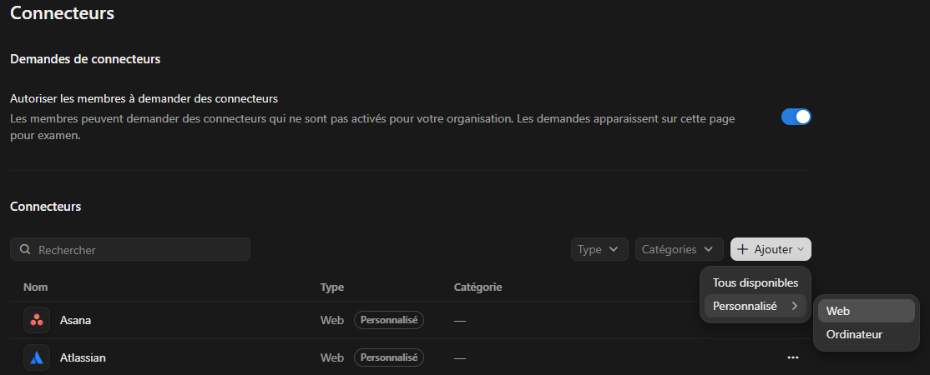
Capture réelle — Menu Ajouter → Personnalisé → Web dans la page Connecteurs
Saisissez le nom Opper Insight et collez l'URL de votre connecteur, puis cliquez sur Continuer.
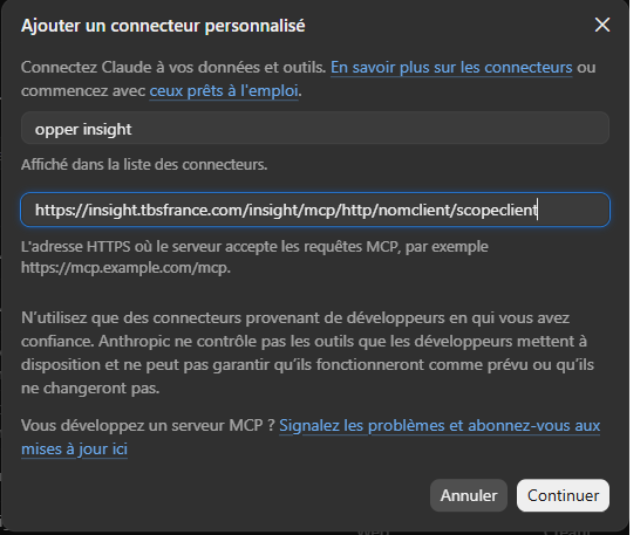
Capture réelle — Nom et URL du connecteur
Sur l'écran suivant, conservez les options détectées : Authentification Se connecter maintenant, Client OAuth S'enregistrer automatiquement. Aucun en-tête de requête n'est nécessaire et la section Avancée reste vide.
Validez pour enregistrer le connecteur.
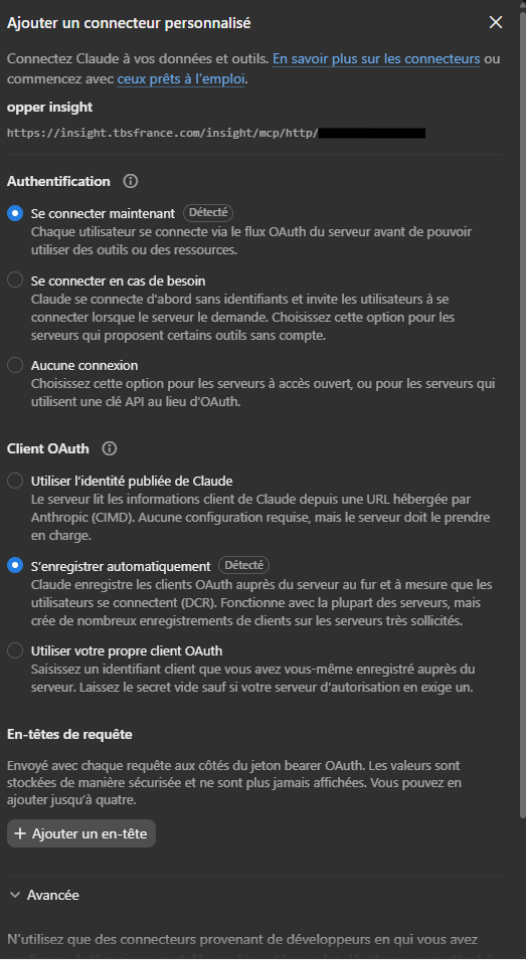
Capture réelle — Options d'authentification à conserver (URL masquée)
Chaque utilisateur se connecte ensuite avec son propre accès Opper Insight (voir partie 1.3 du doc commercial dédié).
1.3 ChatGPT — espace de travail (Business, Enterprise, Education)
ChatGPT ajoute les serveurs MCP personnalisés via le mode développeur. Dans un espace de travail Business, Enterprise ou Education, un administrateur doit d'abord autoriser ce mode pour les utilisateurs. Chacun peut ensuite créer le connecteur (voir partie 1.3).
1.4 Insight — Paramétrer les rapports interrogeables par l'IA
Afin de pouvoir interroger grâce à l'IA les rapports insight souhaités, il faut en amont les paramétrer de la manière suivante :
Cliquer sur l’icône “IA” du rapport :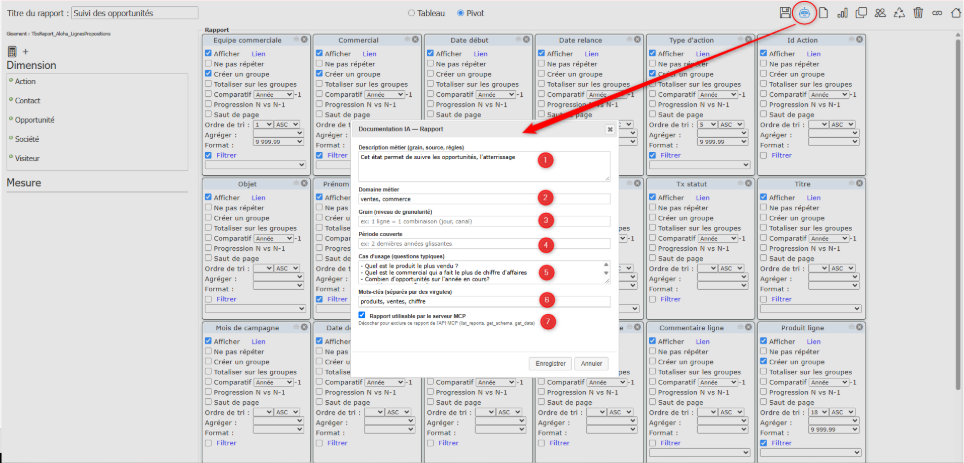
Préparez vos rapports pour une intelligence artificielle et créez des KPIs conversationnels grâce au protocole MCP.
Présentation de la fonctionnalité
Opper a introduit deux nouvelles icônes « robot » dans le Générateur d'état d'Insight, accessible pour les administrateurs d'insight en création/ modification de rapport.
Elles permettent d'annoter vos rapports et vos colonnes avec une documentation métier, afin qu'une intelligence artificielle puisse les comprendre et générer des KPIs de manière autonome.
Prérequis : pour connecter une IA à Insight via le serveur MCP, vous devez disposer de votre propre abonnement à un service d'IA compatible (par exemple Claude, d'Anthropic). La connexion se configure côté client.
Qu'est-ce que le protocole MCP ?
Le Model Context Protocol (MCP) est une manière standardisée d'exposer des API pour les rendre interrogeables par une IA. Grâce à lui, une IA comprend non seulement la structure technique de vos données, mais aussi leur sens métier et fonctionnel.
Les deux niveaux de documentation IA
- Documentation au niveau du rapport
Cliquez sur le robot visible dans la barre d'outils du rapport (en haut, à côté de l'icône de sauvegarde) pour ouvrir la fenêtre Documentation IA — Rapport.
Le robot de la barre d'outils ouvre la documentation globale du rapport (description, domaine, grain, cas d'usage…)
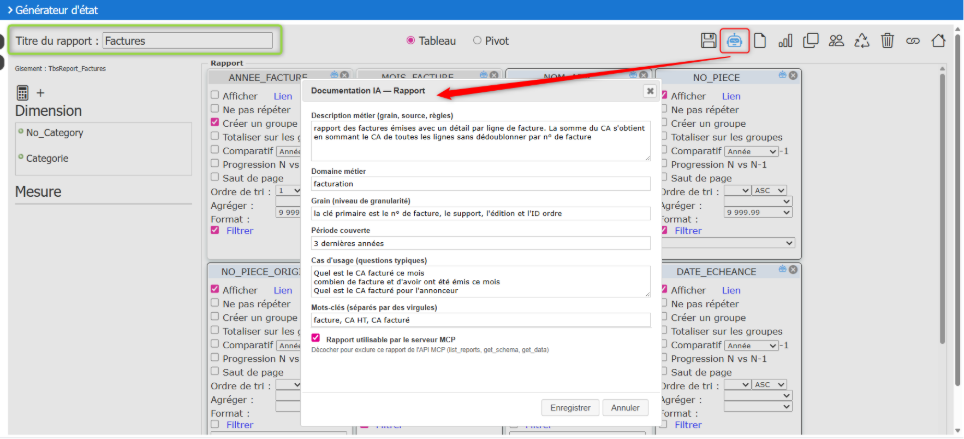
Description métier
Décrivez ce que mesure ce rapport, sa logique de calcul et ses éventuelles règles d'agrégation (ex : « rapport des factures émises avec un détail par ligne de facture »).
Domaine métier
Indiquez la thématique fonctionnelle concernée (ex : facturation, media, trafic…).
Grain (niveau de granularité)
Précisez la clé primaire du rapport (ex : « la clé primaire est le n° de facture, le support, l'édition et l'ID ordre »).
Période couverte
Indiquez la fenêtre temporelle disponible (ex : « 3 dernières années »).
Cas d'usage (questions typiques)
Listez les questions auxquelles ce rapport peut répondre (ex : « Quel est le CA facturé ce mois », « Combien de factures ont été émises »…).
Mots-clés
Ajoutez des termes permettant à l'IA de retrouver ce rapport parmi vos sources de données (ex : facture, CA HT, CA facturé).
Rapport utilisable par le serveur MCP
Cochez cette case pour exposer le rapport via le protocole MCP et le rendre interrogeable par une IA. Décochez-la pour l'exclure.
- Documentation au niveau d'une colonne
Chaque colonne du rapport dispose également d'un petit robot. Cliquez dessus pour ouvrir la fenêtre Doc IA — [NOM_COLONNE] et documenter la colonne individuellement.
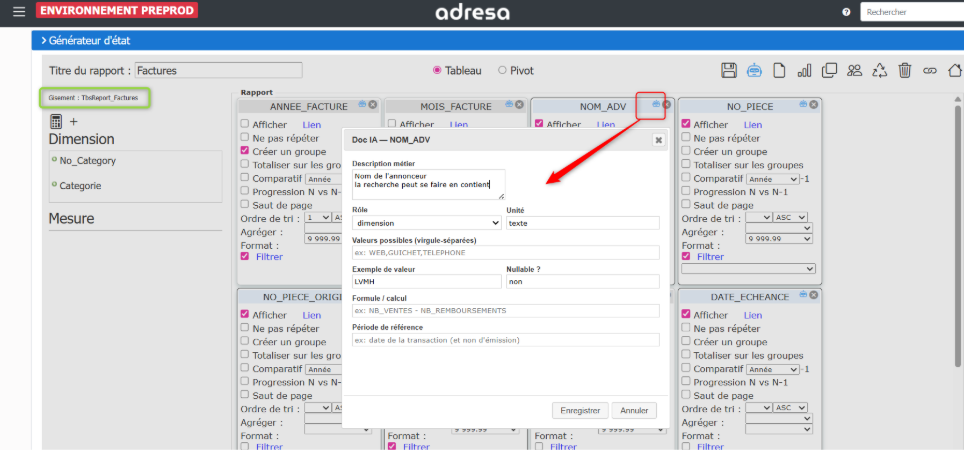
Les champs disponibles par colonne sont :
Description métier
Expliquez ce que contient la colonne en langage naturel (ex : « Nom de l'annonceur — la recherche peut se faire en contient »).
Rôle & Unité
Précisez s'il s'agit d'une dimension ou d'une mesure, et son unité (ex : texte, €, %).
Valeurs possibles, exemple, nullable
Aidez l'IA à comprendre les données attendues pour éviter les interprétations erronées.
Formule / calcul & Période de référence
Documentez les colonnes calculées et leur logique temporelle si nécessaire.
Une fois vos rapports documentés et exposés via MCP, une IA connectée (ex : Claude) pourra interroger vos données, comprendre leur logique métier et répondre à des questions comme « Quel est le CA facturé sur ce mois ? » ou « Compare les factures de ce trimestre avec N-1 ».
Partie 2 — DSI / Service informatique
Public concerné
Qui : DSI / service informatique, RSSI.
Où : politique de sécurité et gouvernance des assistants IA.
Ce que vous faites : valider les accès, la diffusion de l'URL et le mode d'authentification.
2.1 Des accès maîtrisés
L'URL du connecteur est propre à votre organisation et à votre périmètre de données, défini avec Opper.
Chaque utilisateur se connecte avec son propre accès Opper Insight.
Le connecteur se supprime en un clic depuis Claude (Paramètres → Connecteurs) ou ChatGPT (page Plugins).
Authentification OAuth avec enregistrement automatique du client : aucun en-tête de requête ni secret à gérer.
2.2 Diffusion de l'URL du connecteur
Ne diffusez pas votre URL
L'URL est propre à votre organisation et à votre périmètre de données : ne la partagez pas en dehors des personnes concernées.
Si vous l'ouvrez dans un navigateur, une erreur s'affiche : c'est normal, elle est destinée aux assistants IA, pas à être consultée comme une page web.
Annexe — Plan de mise en place et support
Plan de mise en place
Étape | Qui | Quand |
Démo du connecteur sur vos propres données | Opper | À planifier |
Envoi de votre URL de connecteur personnelle | Opper | Démarrage |
Ajout du connecteur dans Claude ou ChatGPT | Votre administrateur | Mise en place |
Connexion de chaque utilisateur avec son accès Insight | Vos équipes | Mise en place |
Premières questions et retours d'usage | Vous et Opper | Pilote |
Contacter le support Opper
Pour un traitement rapide, indiquez :
le nom exact de votre base (tenant) Aloha ;
la fonctionnalité concernée et le message d'erreur, avec une capture d'écran ;
Cet article a-t-il été utile ?
C'est super !
Merci pour votre commentaire
Désolé ! Nous n'avons pas pu vous être utile
Merci pour votre commentaire
Commentaires envoyés
Nous apprécions vos efforts et nous allons corriger l'article