Sommaire
Introduction
Avec la Transcription, Aloha récupère le compte-rendu produit par Microsoft Teams ou Read AI et l'ajoute automatiquement dans le commentaire de l'action, quelques minutes après la fin de la réunion. Le commercial anime sa réunion, Aloha fait le reste.
Le bénéfice commercial
Zéro saisie après la réunion : plus de temps pour le client suivant.
Un historique client complet, partagé avec toute l'équipe et durable.
Un pilotage éclairé : le manager lit ce qui a été décidé, les prochaines étapes et les tâches.
Un cercle vertueux : un historique riche nourrit aussi le Brief IA du rendez-vous suivant.
Qui fait quoi ?
Opper active et paramètre la fonctionnalité sur votre base Aloha et met en place les tâches planifiées.
Votre administrateur Aloha choisit la source (Teams ou Read AI) et saisit les paramètres dans le backoffice.
Votre DSI autorise la transcription dans Teams et donne le consentement administrateur Microsoft (source Teams uniquement).
Vos commerciaux reconnectent leur compte Microsoft ou créent leur webhook Read AI, puis utilisent la fonctionnalité.
1. Utiliser la Transcription dans Aloha
Public concerné
Qui : commerciaux, managers et directions commerciales, utilisateurs du CRM Aloha.
Où : votre agenda synchronisé, votre réunion Teams ou Read AI, puis l'action dans Aloha.
Ce que vous faites : une connexion initiale unique, puis rien à saisir après la réunion.
1.1 Pourquoi utiliser la Transcription
Le compte-rendu est ce qui manque le plus au CRM :
Jamais saisi : après un rendez-vous, on enchaîne. Le compte-rendu attend, puis passe à la trappe.
Savoir individuel : ce qui s'est dit reste dans la tête du commercial. En cas d'absence ou de départ, il disparaît.
Pilotage à l'aveugle : le manager voit qu'un rendez-vous a eu lieu, pas ce qui s'y est décidé.
1.2 Deux sources au choix : Teams ou Read AI
Choisissez la source selon les outils que vos équipes utilisent déjà. Une seule source est active à la fois sur votre base.
Microsoft Teams | Read AI | |
Contenu ajouté dans l'action | Transcription par intervenant, avec un résumé IA (résumé, tâches, points clés, bloc-notes) | Résumé, découpage en chapitres et transcription par intervenant |
Délai | De moins d'une minute à quelques minutes | Traité dans les minutes qui suivent la réunion |
Déclenchement | Transcription démarrée pendant la réunion | Le bot Read AI rejoint la réunion |
Prérequis | Microsoft 365 Business Standard ou supérieur | Plan Read AI Pro, Enterprise ou Enterprise+ |
Dans les deux cas | L'agenda Outlook ou Google de chaque utilisateur doit être synchronisé dans Aloha. | Idem |
1.3 Connexion initiale (une seule fois)
Une fois la fonctionnalité activée par votre administrateur, chaque commercial effectue une seule fois l'étape correspondant à la source choisie par votre entreprise.
Si votre entreprise utilise Microsoft Teams
Chaque utilisateur se déconnecte puis reconnecte son compte Microsoft dans Aloha pour obtenir les nouveaux droits.
Si votre entreprise utilise Read AI
L'interêt de Read AI c'est qu'il peut se connecter à de nombreuses plateformes de réunions en ligne (Google meet, Zoom, Slack)
Dans Read AI, chaque utilisateur ouvre Integrations → Webhooks → Create webhook, saisit un nom et l'URL https://<client>.<domaine Aloha>/api/v1/webhook/read-ai (repère 1, communiquée par Opper), puis copie la signing key (repère 2).
Dans Aloha, l'utilisateur ouvre le menu de son compte → Read AI (repère 1) et colle la clé dans le champ Secret (repère 2). Le message « Secret Read AI enregistré » confirme la prise en compte.
L'adresse e-mail du compte Read AI doit être la même que celle du compte Aloha : c'est elle qui permet de retrouver la clé.
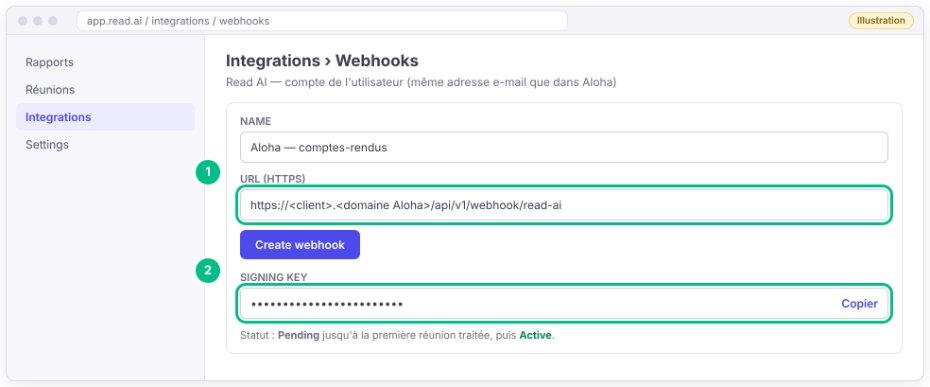
Illustration — Création du webhook dans Read AI et copie de la signing key
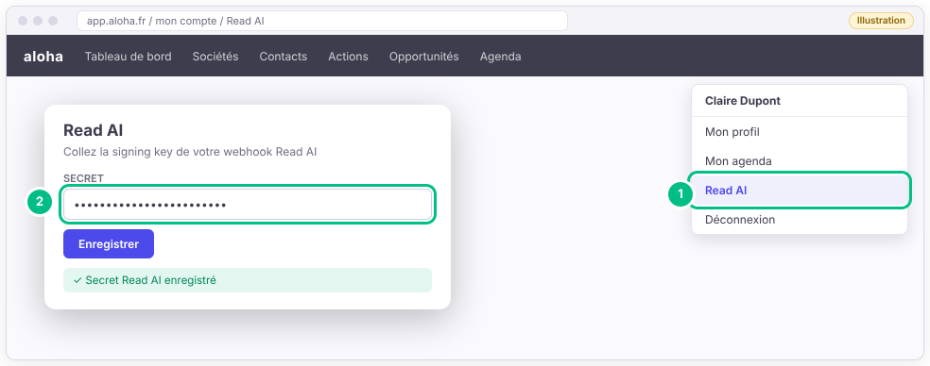
Illustration — Saisie du secret Read AI dans le compte Aloha de l'utilisateur
Les webhooks Read AI sont personnels : chaque utilisateur ne transmet que ses propres réunions. Le statut du webhook passe de « Pending » à « Active » après la première réunion traitée. Pour déconnecter, utilisez la même entrée de menu dans Aloha.
1.4 Utilisation pas à pas
Aucune action n'est demandée après la réunion : planifier, transcrire, patienter, retrouver.
Étape 1 — Planifier le rendez-vous en réunion en ligne
Créez le rendez-vous comme une réunion en ligne (Teams) depuis l'agenda synchronisé avec Aloha (repère 1). C'est cette synchronisation qui permet à Aloha de relier ensuite la réunion à la bonne action.
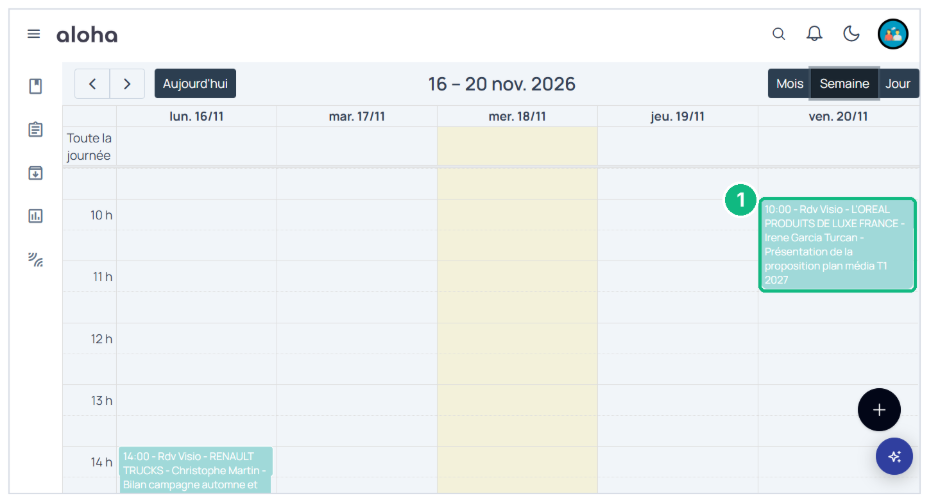
Capture — Agenda Aloha : les rendez-vous en visio synchronisés apparaissent dans la semaine (1)
Étape 2 — Lancer la transcription
Avec Teams : pendant la réunion, ouvrez le menu Plus (…) (repère 1) puis Enregistrer et transcrire → Démarrer la transcription (repère 2). Pensez à prévenir les participants. Avec Read AI : rien à faire, le bot Read AI rejoint la réunion et s'en charge.
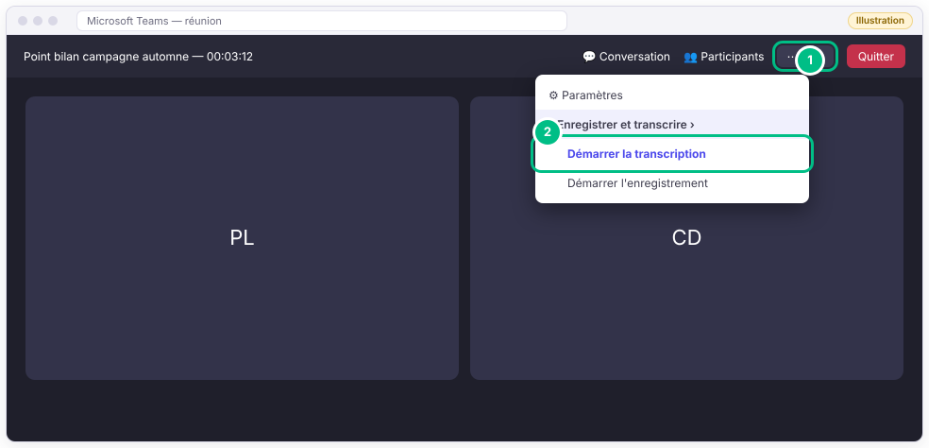
Illustration — Démarrer la transcription dans une réunion Teams
Étape 3 — Patienter, puis retrouver le compte-rendu
Une fois la réunion terminée, comptez de moins d'une minute à environ 5 minutes selon la source. Ouvrez l'action : le compte-rendu apparaît dans le bloc Commentaires de l'onglet ACTION (repère 1).
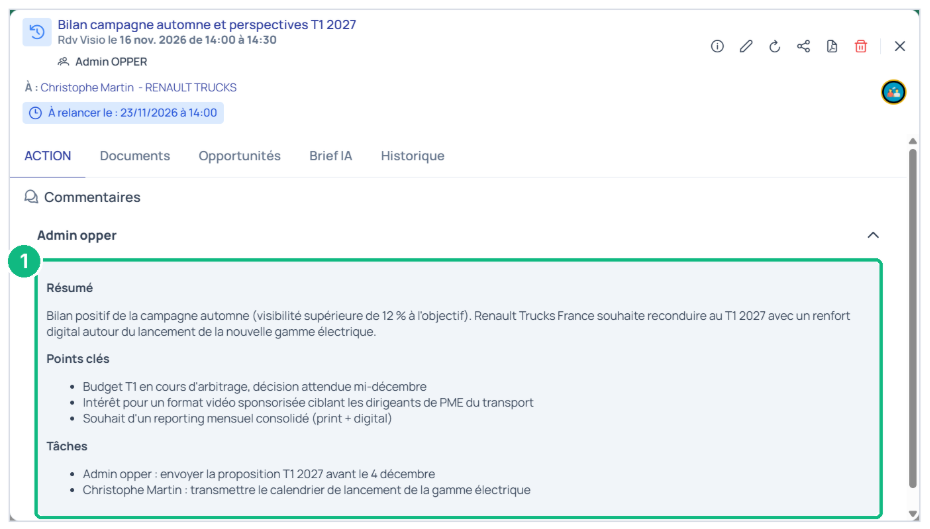
Capture — Exemple de compte-rendu dans les commentaires de l'action (rendez-vous Renault Trucks) (1)
Bon à savoir
Le compte-rendu est ajouté une seule fois par réunion : un second envoi est ignoré.
Il est écrit dans le commentaire de l'organisateur de la réunion dans Aloha s'il est connu, sinon du premier participant actif.
Ne renommez pas la réunion après sa création : pour les réunions synchronisées avant la mise en place, Aloha s'appuie sur le titre exact et l'heure de début.
Si Teams publie la transcription en retard, Aloha réessaie seul (après 5 min, 30 min, 2 h, 8 h puis 24 h). Si le résumé IA échoue, la transcription brute est quand même ajoutée.
Seul le mode automatique est disponible : la récupération manuelle d'une transcription n'est pas proposée.
1.5 En cas de problème
Symptôme | Cause probable | Action |
Rien n'arrive (Read AI) | Clé non saisie, e-mail Read AI différent d'Aloha, ou webhook mal créé | Ressaisir la clé dans le menu Read AI ; vérifier l'URL du webhook |
Compte-rendu sur la mauvaise action, ou absent | Réunion renommée ou créée avant la mise en place | Ne pas renommer la réunion ; resynchroniser l'agenda |
Transcription pas encore prête | Teams la publie avec retard | Rien à faire : Aloha réessaie automatiquement |
Notification Read AI rejetée | Signing key erronée ou absente | Recopier la signing key depuis Read AI |
Aucune notification d'erreur n'est affichée à l'utilisateur : un compte-rendu manquant se diagnostique côté Aloha. Contactez le support avec la date et le titre de la réunion.
Si rien n'arrive avec Teams, ou si le menu Read AI est absent de votre compte, contactez votre administrateur Aloha : voir doc dédié (https://support.tbscobalt.com/fr/support/solutions/articles/77000601538-comment-activer-la-transcription-de-r%C3%A9unions-).
Annexe — Plan de mise en place et support
Plan de mise en place
Étape | Qui | Quand |
Choisir la source : Teams ou Read AI | Vous | Cadrage |
Autoriser la transcription et donner le consentement administrateur Microsoft | Votre DSI | Prérequis |
Activer et paramétrer la fonctionnalité sur votre base Aloha | Opper | Activation |
Reconnecter les comptes utilisateurs (ou créer le webhook Read AI) | Vos équipes | Activation |
Valider sur de vraies réunions avec une équipe pilote | Vous et Opper | Pilote |
Contacter le support Opper
Pour un traitement rapide, indiquez :
le nom exact de votre base (tenant) aloha ;
la fonctionnalité concernée et le message d'erreur, avec une capture d'écran ;
pour la Transcription : la date et le titre de la réunion.
Cet article a-t-il été utile ?
C'est super !
Merci pour votre commentaire
Désolé ! Nous n'avons pas pu vous être utile
Merci pour votre commentaire
Commentaires envoyés
Nous apprécions vos efforts et nous allons corriger l'article