Préambule
En page Administrateur et onglet Sociétés, sont affichées les différentes options disponibles concernant les tiers.
Ces options ne concernent que les sociétés. Même si certains intitulés se retrouveront dans l’onglet Contacts, l’application dans la base sera différente.
En fonction de votre paramétrage et des décisions prises au moment de l’installation d’Aloha, certaines actions auront des effets sur Adresa.
Un tiers créé sans budget dans Aloha n’aura par exemple pas le droit d’annoncer dans Adresa.
1/ Sociétés
a/ Dossier 1 : Type de société
Type de société permet de décrire les différents types de société pouvant exister dans votre base. En règle générale, a minima, il y a des annonceurs et des agences.
Il peut aussi y avoir des prestataires, des courtiers, etc.
En fonction de ce type, il est possible de déterminer si un budget sera créé ou pas.
Dans l’exemple, le fait d’indiquer « non » à création de budget implique par ailleurs que les agences ne seront pas porteuses de devis dans Adresa : seuls les annonceurs pourront annoncer.

b/ Dossier 2 : Qualité
Qualité est un descriptif optionnel permettant de qualifier la société travaillée.
c/ Dossier 3 : Réseaux sociaux
Réseaux sociaux est la liste des réseaux sociaux que vous souhaitez paramétrer dans Aloha. Ce n’est pas une liste exhaustive, mais une sélection des principaux réseaux ou ceux qui vous concernent le plus.
Description :
- Label = le libellé du réseau social
- Contact = concerne ou pas le contact. En effet, un RS peut être d’entreprise ou individuel
- URL défaut = le lien internet pour la recherche contenant le nom de la société ou du contact
- Ordre = ordre d’affichage dans la liste (préférence sur du non-alphabétique)

d/ Dossier 4 : Sources
Source : en général est une information qualifiante associée à des sociétés importées de sources externes.
Cela concerne donc soit de l’historique soit une interface avec une base externe.

e/ Dossier 5 : Alertes
Alertes est un indicateur reprenant généralement une gestion de Crédit Management.
Cette information est reprise sur un bandeau jaune au-dessus du nom de la société.
Elle peut être indicative ou bloquante (paramétrage à faire par TBS)

f/ Dossier 6 : Fusion de sociétés en masse (fichiers)
Comme son nom l’indique, il s’agit ici d’importer un fichier qui va permettre de fusionner les sociétés en grand nombre sans passer par la fusion manuelle et fiche par fiche.

=> respectez les consignes de l’onglet avec a minima l’id de la société à supprimer, [virgule], id de la société conservée.

Une fusion est définitive !
Il n’y a pas de retour arrière / d’annulation possible.
g/ Dossier 7 : Purge des sociétés
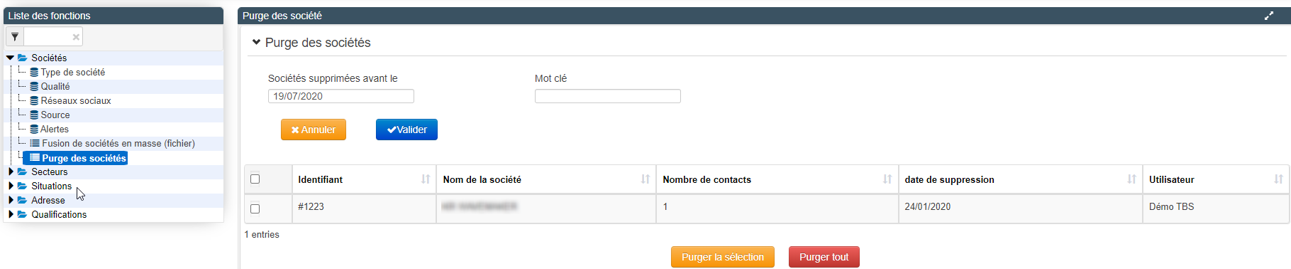
Purge des sociétés permet de supprimer d’Aloha les fiches qui ont été supprimées/inactivées.
 N’est pas supprimable une société qui a des devis dans Adresa, qu’ils soient facturés ou non.
Description :
- Avant le : par défaut, le moteur va chercher à partir d’il y a 3 ans. La période est modifiable.
- En faisant Valider, le moteur affiche les sociétés concernées
- Il est possible de cocher individuellement les fiches ou en masse
- La suppression peut alors s’effectuer
 La suppression est physique : pas de retour en arrière possible une fois l’adresse mise au cimetière !
2/ Secteurs
a/ Secteurs
Les secteurs sont une qualification -propre à chacun de nos clients- qui définit l’activité des tiers.
Ils peuvent être de 1 à 4 niveaux.
Remarque : Seuls les 2 niveaux supérieurs « descendent » dans Adresa. Les niveaux 3 & 4 sont donc ignorés.

Paramétrage :
-Créer un nouveau secteur et choisir un id (ou laisser Aloha le faire)
-Ecrire un libellé/label qui sera affiché partout (Aloha, Adresa, rapports, etc.)
-Secteur parent : permet de définir si la création est de niveau 1 (Self référence) ou de niveau plus fin. Dans ce dernier cas, il faudra indiquer le niveau directement supérieur pour rattachement par Aloha ó secteur 3 si la création est de niveau 4.
-Niveau : se met automatiquement à jour selon le lien créé en secteur parent.
b/ Secteurs : Déplacement de secteurs
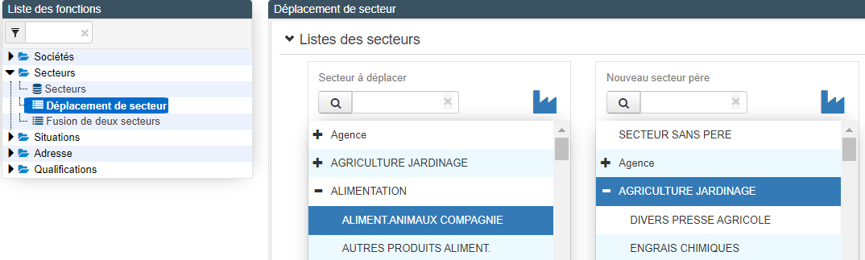
Il est possible de réattribuer un sous-secteur par le menu Déplacement.
Dans secteur à déplacer, sélectionner le secteur concerné, dans le « nouveau secteur père », sélectionner le secteur de destination. Puis clic sur le bouton Valider le déplacement.
Dans l’exemple ci-dessous, « Aliment animaux compagnie » va passer d’Alimentation à Agriculture jardinage (ici, en restant au niveau 2).
c/ Secteurs : Fusion de secteurs
La fusion de deux secteurs présente un écran similaire au déplacement.
Il s’agit donc de déterminer le secteur qui va disparaitre pour le remplacer par un secteur existant et à conserver.
3/ Situations
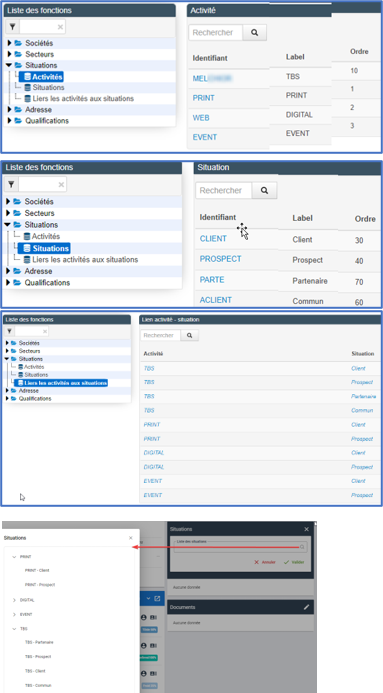
Dossiers 1 à 3 : Activités, Situations et lien entre les deux
L’activité est un référentiel qualifiant propre au client; ici on décrit des typologies d’activités
La situation est aussi propre au client; ici on décrit des statuts
Lier les activités aux situations : permet de gérer les couples de cas possibles/souhaités entre les dossiers précédents.
Dans l’exemple, l’activité TBS est liée à 4 situations alors que les autres activités ne sont qualifiées qu’en Client ou Prospect.
Il n’existe pas de possibilité d’être en situation Partenaire sur le Print ou le Digital car le cas n’est pas prévu.
Ce paramétrage s’affiche ensuite en Module dans lequel on retrouve les couples précédemment créés.
On retrouve le cas des 4 couples versus les 2 couples.
3/ Adresses
a/ Dossier 1 : Types d’adresse
Le type d’adresse est en général unique et concerne l’adresse commerciale par défaut de la société.
Note : L’adresse de facturation n’est pas concernée ici car elle est gérée par Adresa – adsuite OMS.

b / Dossiers 2 à 4 : Pays, Région et Département
Pays est le référentiel des 251 pays.
En général installé lors de la mise en place de la base, il n’est que rarement modifié.
A noter que le champ Code ISO est le référentiel public des codes pays (à 2 caractères).
Par ailleurs, les Dom Tom ayant leur code ISO, ils ne sont pas en France mais disposent de leur propre référence.
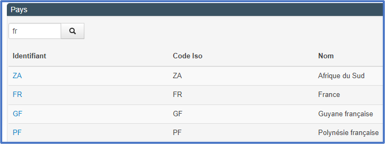
Région et Département sont les référentiels des régions françaises métropolitaines.
Les Dom, Tom, Com et l’étranger ne sont donc pas référencés ici.
4/ Qualifications
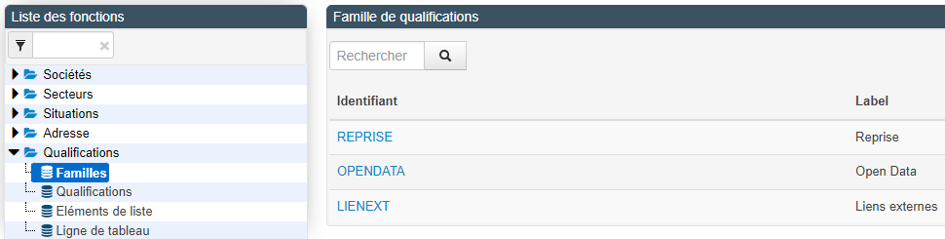
a/ Dossier 1 : Familles
Préambule : ces qualifications sont du « paramétrage pur » : il est nécessaire de créer et structurer les informations que l’on verra apparaître ensuite dans les écrans sociétés.
La gestion de l’affichage se fera dans un second temps via les modules. Tuto dédié à lire par ailleurs.
La structure des qualifications société est similaire à celle des contacts. Il faudra parfois renseigner le champ d’application ciblé…
Une famille de qualifications servira au regroupement d’une ou plusieurs qualifications.
Ces familles seront traitées comme un module ou comme un onglet lors de l’affichage.
b/ Dossier 2 : Qualifications
Une qualification est la description d’un critère.
Ce n’est pas la liste des valeurs mais le sujet traité.
Par exemple, on parlera de la couleur des yeux; mais ici, on n’a pas la liste des couleurs pouvant exister.
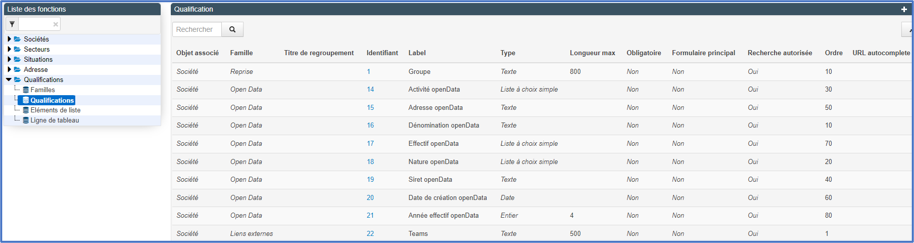
Il y a toutefois de nombreux critères :
- Objet associé = société
- Famille = le regroupement de niveau supérieur
- Label = libellé
- Type = on indique ici un contrôle sur les valeurs attendues : on ne pourra pas mettre une date sur un numérique ou du texte sur un champ date. On indique aussi à Aloha si la valeur est unique ou si elle fait partie d’une liste simple (valeur unique) ou multiple.
- Obligatoire = si Oui, l’enregistrement ne pourra se faire que si une valeur est renseignée
- Formulaire principal = si Oui : présent en formulaire de création/modification de la société
- Recherche autorisée = dans les listes, on pourra (ou pas) faire du ciblage sur la qualification
Par exemple, pour rendre une qualification obligatoire sur une société, indiquer Obligatoire = oui + Formulaire principale = oui. La création/modification de la société ne se fera que si la qualification est renseignée.
c/ Dossier 3 : Eléments de liste
On crée le référentiel associé aux listes créées en Dossier 2.
On a souhaité que la qualification « Couleur des yeux » soit une liste plutôt qu’un champ libre (ce dernier n’étant pas filtrable).
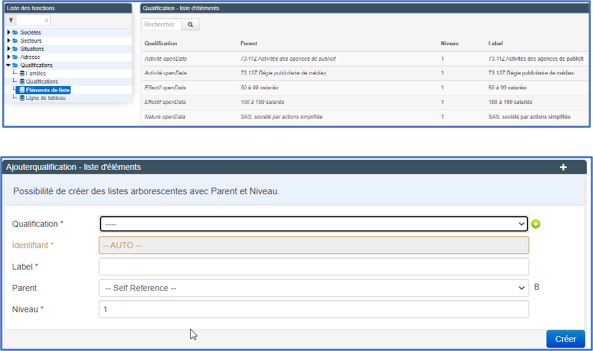
On va donc créer les valeurs possibles de cette qualification :
- Qualification : indiquer la qualification créée précédemment
- Label : le texte qui apparaîtra dans Aloha et les recherches en listes
- Parent : on peut avoir plusieurs niveaux de qualifications – de façon
- similaire aux secteurs / sous-secteurs / etc. Si on crée une valeur de niveau 2, il faudra donc l’associer au niveau supérieur pour obtenir un affichage correct dans les modules.
- Niveau : se renseigne automatiquement en fonction du niveau Parent ou self référence.
Le référentiel est lié à la qualification de façon unique.
Si une valeur doit exister pour plusieurs qualifications, il faudra la créer autant de fois que nécessaire.
Si bleu est une valeur de la couleur des yeux mais aussi de couleur du ciel et de couleur de la mer, il faudra créer 3 fois la valeur dans chacune de ces qualifications.
d/ Dossier 4 : Ligne de tableau
Sujet complexe à voir avec votre chef(fe) de projet ou votre formatrice.
Cet article a-t-il été utile ?
C'est super !
Merci pour votre commentaire
Désolé ! Nous n'avons pas pu vous être utile
Merci pour votre commentaire
Commentaires envoyés
Nous apprécions vos efforts et nous allons corriger l'article