Suivre l'évolution
de votre pipe d'opportunités
(module Opportunités · vue Évolution du pipe)
Où ? Module Opportunités, onglet Évolution | Quoi ? Une vue qui explique comment la valeur de votre pipe évolue | Pour qui ? Tous les utilisateurs du module Opportunités |
La nouvelle vue Évolution du pipe d'Aloha montre comment la valeur de votre portefeuille d'opportunités a bougé sur une période, et pourquoi. Ce guide explique, écran à l'appui, comment la lire et l'utiliser.
Bon à savoir
Toutes les valeurs s'appuient sur le montant pondéré : le montant de chaque ligne multiplié par le pourcentage de chances de conversion de son statut.
✓ Montant pondéré Une ligne confirmée compte à 100 %, une ligne annulée à 0 %. | ✓ Les blocs montrent l’activité Chaque mouvement de statut est compté, ligne par ligne, période par période. | ✓ Le graphique montre le résultat net Seuls le statut de début et le statut de fin de période sont comparés. |
En un coup d'œil
Ce que contient ce guide
01 Accéder à la vue et la paramétrer | 04 Pourquoi blocs et graphique diffèrent |
02 Lire le graphique en cascade | 05 Exemple commenté |
03 Les cinq blocs détaillés | 06 Questions fréquentes |
01 Accéder à la vue et la paramétrer
- Onglet Évolution : dans le module Opportunités, cliquez sur l'onglet Évolution (à côté de Liste, Statut et Mois).
- Périodicité et nombre de périodes : choisissez le découpage (jour, semaine, mois ou trimestre) et le nombre de périodes à afficher, à droite du graphique.
- Navigation dans le temps : les flèches « et ‹ reculent, › et » avancent, Aujourd'hui revient à la période en cours. La période analysée s'affiche à côté du titre.
- Filtres : affinez par exemple sur un commercial (filtre Visiteur). Les filtres actifs apparaissent sous le titre ; Modifier permet de les changer, la croix d'un filtre de le retirer.
02 Lire le graphique en cascade
Le graphique explique le passage de la valeur pondérée du pipe en début de période à sa valeur en fin de période.
- Première colonne : valeur pondérée totale du portefeuille au premier jour de la période.
- Colonnes intermédiaires : une par type de mouvement (Créées, Annulées, Descentes, Montées, Confirmées), qui montre de combien il a fait monter ou baisser la valeur cumulée.
- Dernière colonne : valeur pondérée totale au dernier jour de la période.
Survolez une barre pour afficher le montant exact du mouvement. Le graphique compare uniquement le statut de chaque ligne au début et à la fin de la période : il donne un résultat net. Ses barres ne sont pas cliquables pour l'instant ; le détail se consulte dans les blocs.
03 Les cinq blocs détaillés
Sous le graphique, cinq blocs recensent tous les mouvements survenus sur les lignes d'opportunité pendant la période.
Bloc | Ce qu'il recense |
CRÉÉES | Nouvelles lignes ouvertes pendant la période |
ANNULÉES | Lignes perdues ou annulées pendant la période |
DESCENTES | Lignes dont le statut a reculé vers un statut moins avancé |
MONTÉES | Lignes dont le statut a progressé vers un statut plus proche de la conclusion |
CONFIRMÉES | Lignes gagnées, conclues avec succès |
Chaque bloc affiche en en-tête le montant total de la période, puis :
- Une courbe de l'évolution du montant, au rythme choisi.
- Un tableau période par période : nombre d'opportunités et, dans la colonne Montant, montant total / montant pondéré (par exemple « 351 599 € / 178 008 € »).
Voir le détail d'un mouvement
Cliquez sur une ligne du tableau d'un bloc (par exemple juillet dans Créées) : une fenêtre liste les opportunités concernées. Pour chacune, vous voyez le montant pondéré avant et après le mouvement, avec une flèche verte (hausse) ou rouge (baisse). Un clic sur une opportunité ouvre sa fiche. Sans opportunité concernée, le message « Aucune opportunité sur cette période » s'affiche.
DÉTAIL D'UN MOUVEMENT
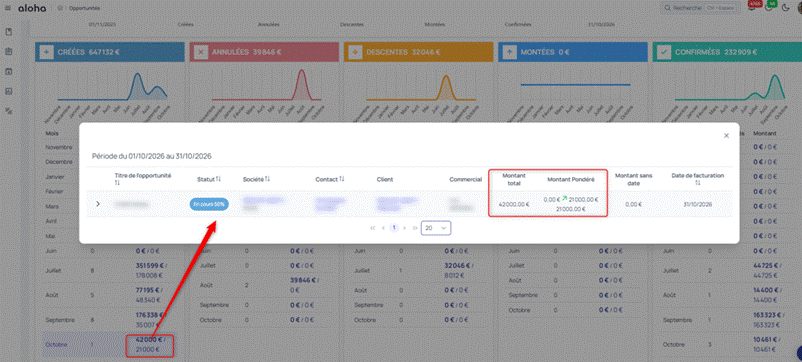
Clic sur octobre dans le bloc Créées : la fenêtre liste l'opportunité concernée

Zoom sur la fenêtre de détail
Dans cet exemple, la ligne octobre du bloc ● Créées indique 1 opportunité pour 42 000 € / 21 000 €. La fenêtre de détail montre :
- Statut : En cours 50 %, soit le pourcentage de chances de conversion appliqué.
- Montant total : 42 000 €, le montant brut de l'opportunité.
- Montant pondéré : 0 € avant le mouvement, 21 000 € après (flèche verte), soit 42 000 € × 50 %. L'opportunité n'existait pas avant sa création, d'où le point de départ à 0 €.
04 Pourquoi les blocs et le graphique peuvent différer
Les blocs comptent chaque événement ; le graphique ne compare que le point de départ et le point d'arrivée.
⚠️ Une même ligne peut apparaître dans plusieurs blocs sur la période, tout en n'ayant aucun effet sur le graphique. |
Exemple : une ligne commence la période au statut A, monte au statut B, puis redescend au statut A avant la fin.
Où | Ce que vous voyez |
Blocs | La ligne apparaît dans ● Montées (A → B) et dans ● Descentes (B → A), avec son détail consultable dans les deux |
Graphique | Statut final = statut initial : effet net nul, la ligne n'apparaît dans aucune barre |
En résumé : les blocs montrent l'activité de votre pipe, le graphique montre le résultat net sur sa valeur.
05 Exemple commenté
Sur cet exemple (un commercial, 12 mois par mois), le pipe pondéré passe de 2 002 265 € à 2 320 205 €, soit +317 940 €. Les créations expliquent l'essentiel de la hausse.
ÉCRAN ALOHA
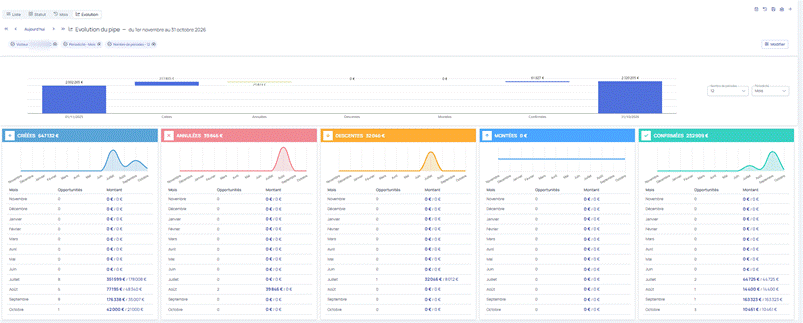
Vue Évolution du pipe · filtre sur un commercial · périodicité mensuelle, 12 périodes
ZOOM SUR LES BLOCS
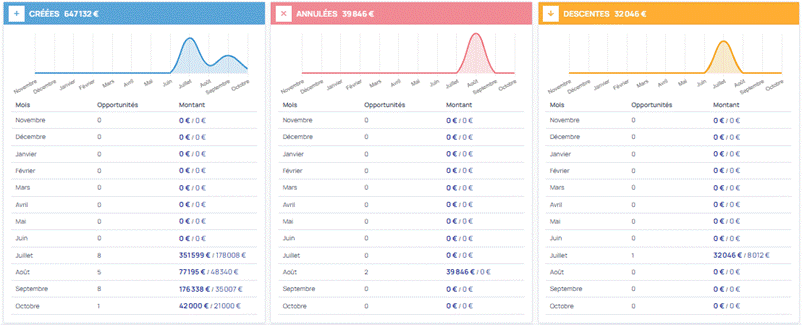
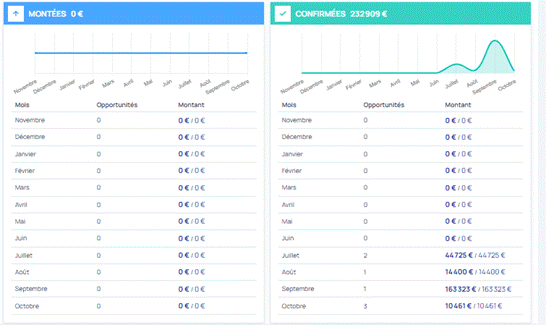
Créées, Annulées et Descentes (en haut) ; Montées et Confirmées (en bas). Colonne Montant : total / pondéré
GRAPHIQUE REDESSINÉ
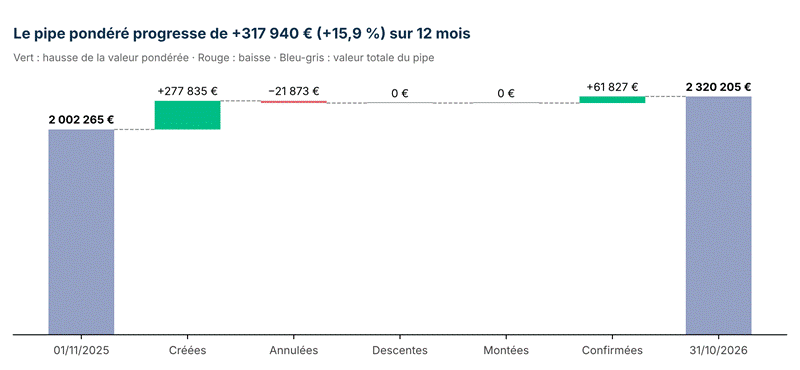
Valeurs relevées sur la vue Évolution · 1er novembre 2025 – 31 octobre 2026
Ce que disent les blocs
Bloc | Opportunités | Montant total | Montant pondéré | À retenir |
CRÉÉES | 22 | 647 132 € | 282 355 € | Activité concentrée sur juillet (8 lignes) et septembre (8 lignes) |
ANNULÉES | 2 | 39 846 € | 0 € | Deux lignes perdues en août ; une ligne annulée pèse 0 % |
DESCENTES | 1 | 32 046 € | 8 012 € | Une ligne a reculé en juillet |
MONTÉES | 0 | 0 € | 0 € | Aucune ligne n'a progressé d'un statut à l'autre |
CONFIRMÉES | 7 | 232 909 € | 232 909 € | Dont 163 323 € en septembre ; pondéré = total car confirmé à 100 % |
De novembre à juin, tous les blocs sont à 0 : l'activité de ce commercial démarre en juillet.
Pourquoi les barres diffèrent des blocs ici
- ● Descentes : 32 046 € dans le bloc, 0 € dans le graphique. La ligne descendue en juillet a changé de statut ensuite ; son effet net est compté dans une autre barre.
- ● Annulées : 39 846 € dans le bloc, −21 873 € dans le graphique. Le graphique ne retient que la valeur pondérée que ces lignes représentaient au début de la période.
- ● Confirmées : 232 909 € dans le bloc, +61 827 € dans le graphique. Ces lignes étaient déjà comptées avec leur pourcentage de conversion : la barre ne montre que le gain du passage à 100 %.
- ● Créées : 282 355 € pondérés dans le bloc, +277 835 € dans le graphique. Certaines lignes créées ont changé de statut avant la fin de la période ; le graphique retient leur statut final.
06 Questions fréquentes
Pourquoi le total d'un bloc ne correspond-il pas à la barre du graphique ?
Le bloc affiche le montant brut de tous les mouvements ; la barre affiche l'effet net sur le montant pondéré, entre début et fin de période.
Une barre est à 0 € alors que le bloc contient des mouvements. Est-ce normal ?
Oui. Les lignes concernées ont changé à nouveau de statut ensuite (retour au statut de départ, confirmation, annulation). Leur effet net est compté ailleurs, ou il est nul.
Pourquoi le montant pondéré des Confirmées égale-t-il leur montant total ?
Une ligne confirmée est pondérée à 100 %. À l'inverse, une ligne annulée est pondérée à 0 %.
Comment retrouver les opportunités derrière un chiffre ?
Cliquez sur la période voulue dans le tableau du bloc, puis sur l'opportunité pour ouvrir sa fiche.
Conseil : pour une revue de pipe mensuelle, partez du graphique pour mesurer la progression nette, puis ouvrez les blocs ● Annulées et ● Descentes pour identifier les opportunités à relancer. |
Cet article a-t-il été utile ?
C'est super !
Merci pour votre commentaire
Désolé ! Nous n'avons pas pu vous être utile
Merci pour votre commentaire
Commentaires envoyés
Nous apprécions vos efforts et nous allons corriger l'article